Benutzerdefinierte Shape-Eigenschaften
Wie bereits in Shape-Verhalten erwähnt, kann sich eine Verhaltensregel entweder auf eine Datenpunkt- oder auf eine Shape-Eigenschaft beziehen.
Shape-Eigenschaften sind benutzerdefinierte Eigenschaften, die direkt auf dem Shape definiert werden können. Nachdem das Shape auf einem Anlagebild platziert wurde, kann der Benutzer jede dieser Eigenschaften für jede einzelne Instanz des Shapes auf einen anderen Wert setzen.
Dadurch können Sie Shapes umsetzen, die individuell angepasst werden können, ohne dass Sie dazu separate Shapes definieren müssen.
Einige Beispiele sind:
Shapes mit anpassbarer Breite oder Höhe
Shapes mit anpassbaren Texten
Shapes mit anpassbaren Farben oder Symbolen
Gehen Sie auf die Registerkarte Eigenschaften, um die benutzerdefinierten Eigenschaften Ihres Shapes zu verwalten.
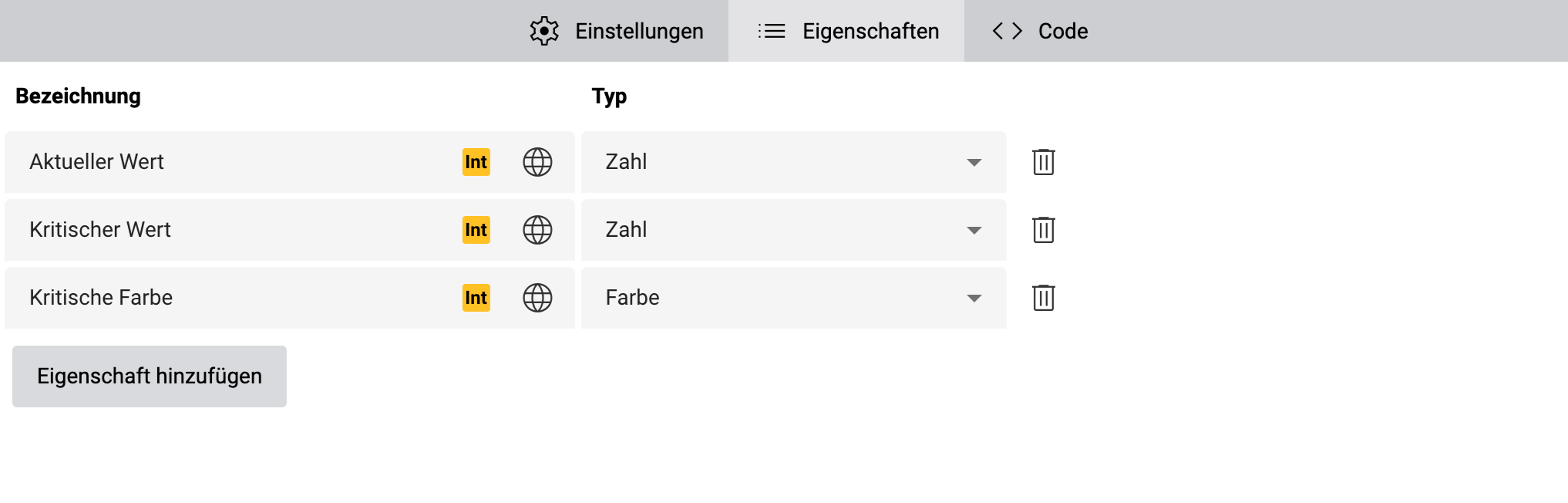
Sie können neue Eigenschaften hinzufügen, indem Sie auf Eigenschaft hinzufügen klicken, oder sie löschen, indem Sie in der jeweiligen Zeile auf Eigenschaft löschen klicken.
Jede benutzerdefinierte Shape-Eigenschaft hat die folgenden Felder:
- Bezeichnung
Eine lokalisierbare Bezeichnung. Diese Bezeichnung wird in der Eigenschaften-Seitenleiste auf dem Anlagebild angezeigt, wo Benutzer den Wert der Eigenschaft für jede einzelne Shape-Instanz festlegen können. Die Bezeichnung wird außerhalb des Bearbeitungsmodus nirgends angezeigt.
- Typ
Der Typ bestimmt, welche Werte Benutzer für die benutzerdefinierte Shape-Eigenschaft eingeben können:
Auswahlkästchen
Der Benutzer kann ein Auswahlkästchen aktivieren oder deaktivieren. Dies schaltet im Endeffekt zwischen zwei numerischen Werten um, nämlich 0 (wenn deaktiviert) und 1 (wenn aktiviert), und diese Werte können wie normale Zahlen in Bedingungen verwendet werden.
Farbe
Der Benutzer kann eine benutzerdefinierte Farbe auswählen. Verwenden Sie diese Shape-Eigenschaft in Kombination mit der Aktion “Shape-Attribut setzen”, um SVG-Attribute wie
fill,strokeoderstop-colorzu steuern.Zahl
Der Benutzer kann eine Zahl eingeben. Das Shape unterscheidet nicht zwischen Ganzzahlen und Gleitkommawerten, was bedeutet, dass Sie damit sowohl SVG-Attribute wie
font-size,widthoderopacitysteuern oder sie in Aktionen wie Skalieren, Verschieben, Drehen usw. verwenden können.Text
Der Benutzer kann einen benutzerdefinierten, statischen Text festlegen. Dies ist nützlich, um benutzerdefinierte Texte in einem
<text-Element auf den Shapes anzuzeigen, aber es kann auch verwendet werden, um die Werte von SVG-Attributen direkt festzulegen. Wenn Sie beispielsweise eine benutzerdefinierte Shape-Eigenschaft für das SVG-Attributtext-anchorerstellen, können Sie den Benutzern ermöglichen, das Attribute direkt zu setzen, indem sie die gültigen Wertestart,middlebzw.endeingeben.Lokalisierter Text
Der Benutzer kann einen Text in allen unterstützten Sprachen eingeben. Die Shape-Eigenschaft kann dann verwendet werden, um den Text eines
<text>-Elements abhängig von der Sprache des gerade angemeldeten Benutzers auf die entsprechende Übersetzung zu setzen.Derzeit wird eine Auswahlliste, mit der einer von mehreren vordefinierten Werten ausgewählt werden kann, noch nicht unterstützt. Um eine Eigenschaft einzurichten, die einen von mehreren diskreten Werten annehmen kann, verwenden Sie entweder Zahl oder Text und dokumentieren Sie die einzelnen unterstützten Werte. Der Benutzer muss den richtigen Wert eingeben, der dem gewünschten Zustand entspricht. Werte vom Typ Text sind für Benutzer zwar leichter zu merken, aber Werte vom Typ Zahl entsprechen eher den BACnet-Multistate-Objekten, und man muss weniger eintippen.
Shape-Eigenschaften in Verhaltensregeln verwenden
Um eine benutzerdefinierte Shape-Eigenschaft in einer Verhaltensregel zu verwenden, setzen Sie den Auslöser Ihrer Verhaltensregel auf Shape-Eigenschaft und wählen Sie dann die Shape-Eigenschaft in der Auswahlliste Shape-Eigenschaft aus.
Wenn Sie möchten, dass die Verhaltensregel ausgelöst wird, sobald der Benutzer irgend einen Wert für die Shape-Eigenschaft angibt, setzen Sie den Vergleich auf Immer. Andernfalls richten Sie einen spezifischeren Vergleich ein. Weitere Informationen zu den Vergleichsoperatoren finden Sie unter Bedingungen definieren.