Sprungmarke
Ein Shape kann zur Navigation zwischen verschiedenen Anlagebildern oder auf externe Webseiten verwendet werden. Wählen Sie das Shape aus, öffnen Sie die Eigenschaften-Seitenleiste auf der rechten Seite und wählen Sie dann im Abschnitt Sprungmarke den gewünschten Sprungmarkentyp aus der Auswahlliste aus.
- Flyout öffnen
Öffnet ein anderes Anlagebild in einem Fenster über dem aktuellen Anlagebild. Dies kann verwendet werden, um zusätzliche Informationen über ein Shape anzuzeigen, ohne das aktuelle Anlagebild zu verlassen, oder um benutzerdefinierte Navigationsmenüs umzusetzen.
- Navigieren
Navigiert zu einem anderen Anlagebild.
- Navigieren gemäss Datenpunktfilter
Navigiert zu einem anderen Anlagebild basierend auf dem Datenpunktfilter, mit dem das aktuelle Anlagebild geöffnet wurde.
Wenn Sie eine Sprungmarke mit dem Typ Flyout öffnen oder Navigieren in Kombination mit einem Datenpunktfilter konfiguriert haben (siehe unten) und der Benutzer auf diese Sprungmarke klickt, können Sie den Datenpunktfilter als Bedingung für das Sprungziel dieses Shapes verwenden.
Dadurch ist es möglich, Sprungmarken zu erstellen, die dynamisch zu verschiedenen Anlagebildern springen, basierend auf dem Datenpunktfilter, mit dem das aktuelle Anlagebild geöffnet wurde.
Für ein Beispiel, wie diese dynamischen Sprungmarken erstellt werden, lesen Sie bitten den Abschnitt Beispiel für dynamische Sprungmarken unten.
- Externe URL
Navigiert zu einer externen URL. Standardmäßig öffnet sich die URL im gleichen Browser-Tab, was bedeutet, dass man Avelon Cloud oder Alcedo Inhouse dadurch verlässt (außer die URL verweist auf eine URL mit dem Hostnamen des Servers). Um die URL in einer neuen Registerkarte zu öffnen, drücken Sie Ctrl bzw. Strg (oder ⌘ auf dem Mac), während Sie auf die Sprungmarke klicken. Bei zusätzlichem gleichzeitigem Gedrückthalten der Umschalttaste wird die neue Registerkarte im Vordergrund geöffnet.
Sobald Sie einen Typ ausgewählt haben, können Sie dazu weitere Einstellungen zur Sprungmarke vornehmen.
- Sprungziel
Nur verfügbar für die beiden Linktypen Flyout öffnen und Navigieren. Wählen Sie das Anlagebild aus, welches als Flyout über dem aktuellen Anlagebild geöffnet bzw. zu dem navigiert werden soll, wenn das Shape angeklickt wird.
- Datenpunktfilter
Nur verfügbar für die beiden Linktypen Flyout öffnen und Navigieren. Wenn Sie einen Datenpunktfilter auswählen, wird das System versuchen, beim Öffnen des Sprungziels die Shapes auf dem Ziel-Anlagebild automatisch mit Datenpunkten aus diesem Datenpunktfilter zu befüllen.
Für jede Verhaltensregel auf einem Shape auf dem Ziel-Anlagebild sucht das System nach einem Datenpunkt aus dem ausgewählten Datenpunktfilter, der mit dem Systemnamenmuster übereinstimmt, das in der Verhaltensregel definiert ist. Das setzt voraus, dass der Datenpunktfilter für jedes Systemnamenmuster einen eindeutigen Datenpunkt enthält. Daher wird empfohlen, separate Datenpunktfilter zu erstellen, die nur jene Datenpunkte enthalten, die für das Ziel-Anlagebild relevant sind (z. B. die nur Datenpunkte für einen bestimmten Raum oder eine bestimmte Komponente enthalten, welche Sie auf dem Ziel-Anlagebild anzeigen möchten).
- URL
Nur verfügbar für den Linktyp Externe URL. Öffnet die angegebene URL.
- Tabelle mit Datenpunktfiltern und Zielen
Nur verfügbar für den Linktyp Navigieren gemäss Datenpunktfilter. Wenn das aktuelle Anlagebild durch eine Sprungmarke aufgerufen wird, auf der ein Datenpunktfilter konfiguriert ist, wird beim Anklicken dieser Sprungmarke automatisch jenes Sprungziel geöffnet, das in dieser Tabelle mit dem selben Datenpunktfilter verknüpft ist. Fügen Sie der Tabelle für jeden Datenpunktfilter, über den das aktuelle Anlagebild potentiell aufgerufen werden kann, eine separate Zeile hinzu und weisen Sie ihm das gewünschte Sprungziel in der zweite Spalte zu.
Beispiel für dynamische Sprungmarken
Angenommen, wir haben ein Anlagebild für die Raumsteuerung und möchten dieses Anlagebild für mehrere Räume in unserem Gebäude wiederverwenden, anstatt für jeden Raum ein separates Anlagebild zu erstellen.
Der Einfachheit halber nehmen wir an, dass wir nur zwei Räume haben, Raum 101 und Raum 102, und dass jeder Raum nur zwei Datenpunkte enthält: einen Temperatursensor und einen Lichtschalter.
Die Systemnamen der Temperatursensoren lauten L01.HVC.RM101.TMP und L01.HVC.RM102.TMP, und die Systemnamen der Lichtschalter lauten L01.LGT.RM101.SW_ST und L01.LGT.RM102.SW_ST.
Die Shapes, die Sie auf dem Anlagebild für die Raumsteuerung verwenden, sollten Verhaltensregeln mit Systemnamenmustern haben, die auf die jeweiligen Datenpunkte passen. Das Shape, das den Temperaturwert anzeigen soll, sollte eine Verhaltensregel mit einem Systemnamenmuster enthalten, das sämtlichen Temperaturdatenpunkten aller Räume entspricht (z. B. L\d{2}\.HVC\.RM\d{3}\.TMP), und das Shape, das als Lichtschalter fungieren soll, sollte eine Verhaltensregel mit einem Systemnamenmuster enthalten, das sämtlichen Lichtschaltern aller Räume entspricht (z. B. L\d{2}\.LGT\.RM\d{3}\.SW_ST). Beachten Sie, dass diese Systemnamenmuster als reguläre Ausdrücke definiert werden müssen, die alle Datenpunkte desselben Typs (in unserem Fall alle Raumtemperaturen bzw. Lichtschalter) abdecken. Weisen Sie diesen Shapes keine Datenpunkte manuell zu, da die automatische Zuweisung von Datenpunkten aus dem Datenpunktfilter sonst nicht funktioniert.
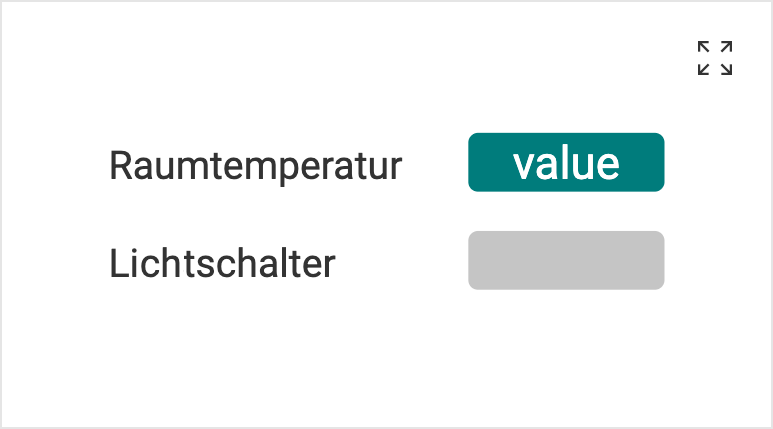
Nun müssen wir zwei Datenpunktfilter erstellen – einen für jeden Raum – die die jeweiligen Datenpunkte für jeden Raum enthalten. Der Datenpunktfilter für Raum 101 sollte den Systemnamen L01.*.RM101.* und der Datenpunktfilter für Raum 102 den Systemnamen L01.*.RM102.* haben. Im Gegensatz zu den Systemnamenmustern auf den Verhaltensregeln sind diese Systemnamenmuster keine regulären Ausdrücke. Sie können nur * als Platzhalter für eine beliebige Zeichenfolge verwenden, bzw. ? als Platzhalter für ein beliebiges einzelnes Zeichen.
Auf Ihrem Gebäudeübersichtsplan können Sie dann eine Sprungmarke auf beide Räume erstellen. Wählen Sie den Sprungmarkentyp Flyout öffnen oder Navigieren, wählen Sie das Anlagebild für die Raumsteuerung als Sprungziel aus und weisen Sie anschließend den jeweiligen Datenpunktfilter für den jeweiligen Raum zu.
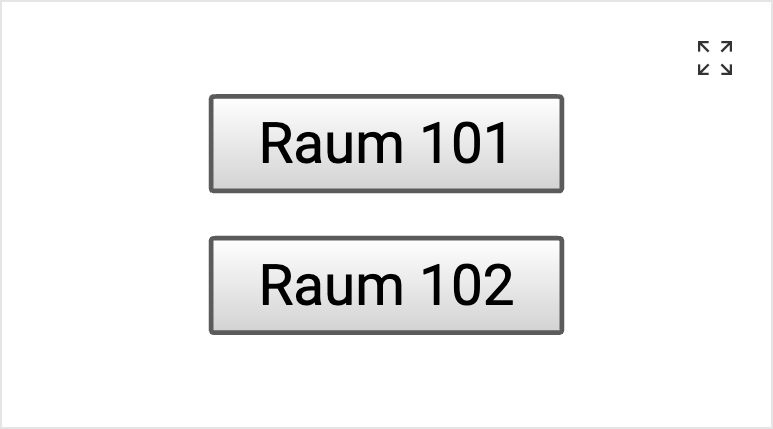
Nun sollten beide Sprungmarken dasselbe Anlagebild für die Raumsteuerung öffnen, jedoch mit unterschiedlichen zugewiesenen Datenpunkten.
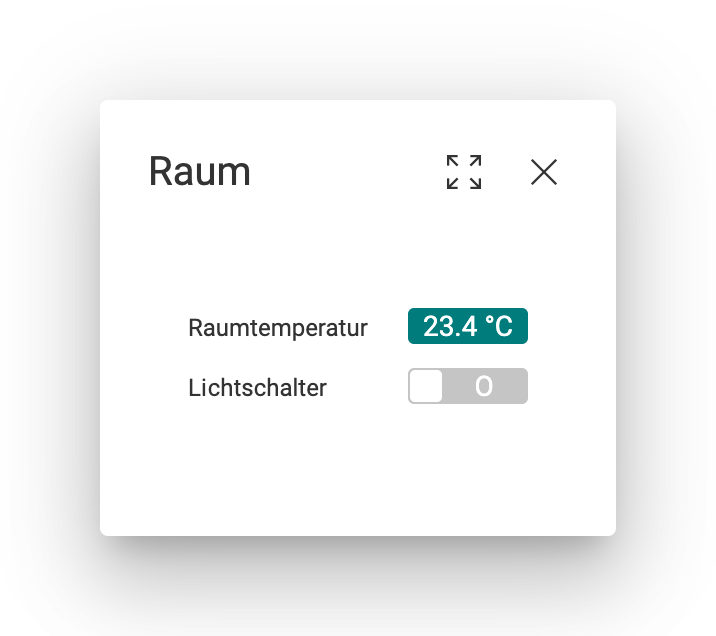
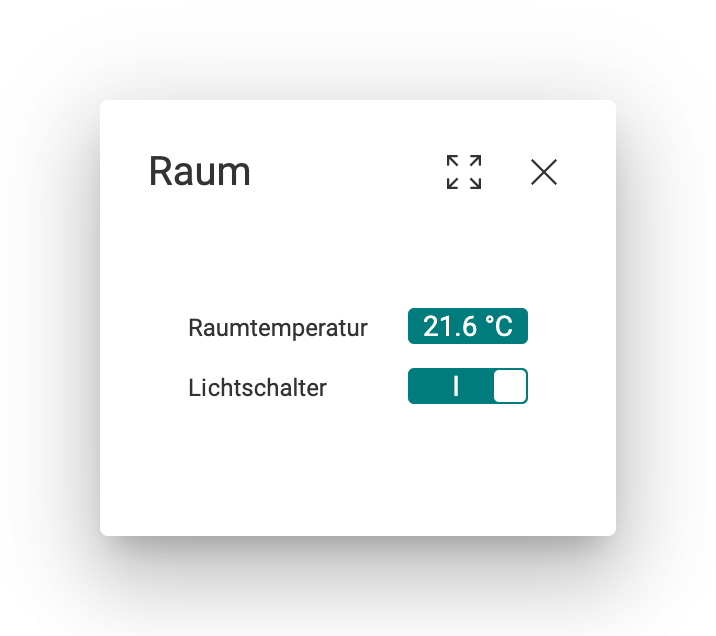
Wenn Sie eine Sprungmarke auf dem Anlagebild für die Raumsteuerung platzieren möchten, die je nachdem, welcher Raum gerade angezeigt wird, zu einer anderen Seite navigiert, können Sie dies tun, indem Sie auf diesem Shape den Linktyp Navigieren gemäss Datenpunktfilter auswählen. In der Tabelle, die erscheint, können Sie alle potenziellen Datenpunktfilter hinzufügen und ihnen das gewünschte Sprungziel zuweisen. Wenn das Sprungmarken-Shape angeklickt wird, navigiert das System zu dem Anlagebild, das mit demjenigen Datenpunktfilter verknüpft ist, der gerade verwendet wird, um das Anlagebild für die Raumsteuerung anzuzeigen.
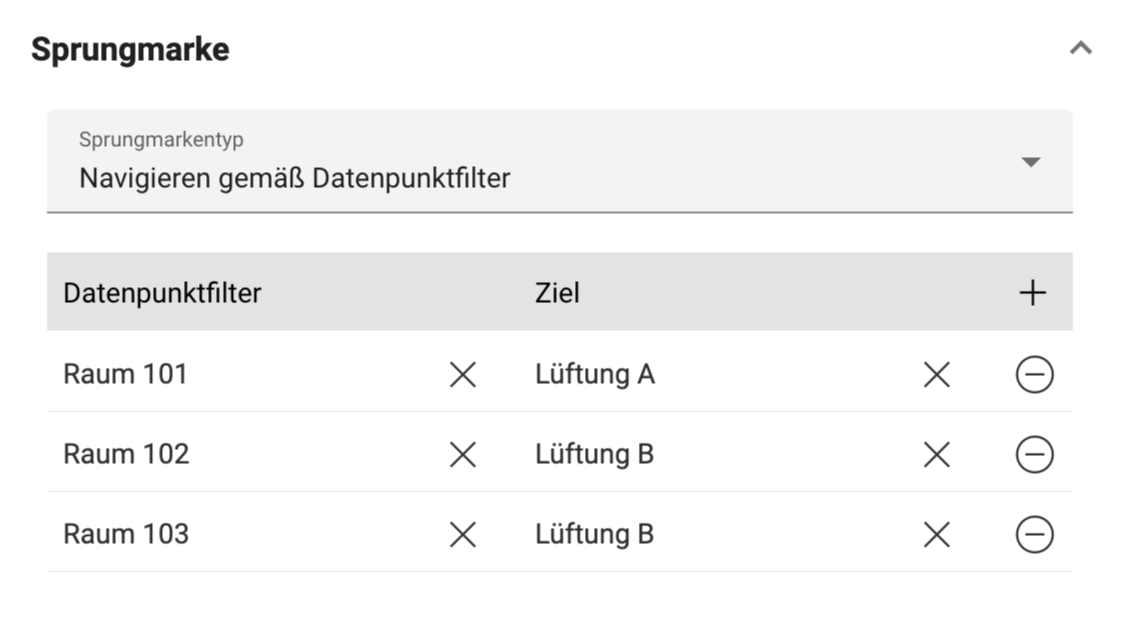
Konfigurieren Sie in der linken Spalte jeden Datenpunktfilter, mit dem das Anlagebild geöffnet werden kann, und weisen Sie in der rechten Spalte das jeweilige Sprungziel zu.
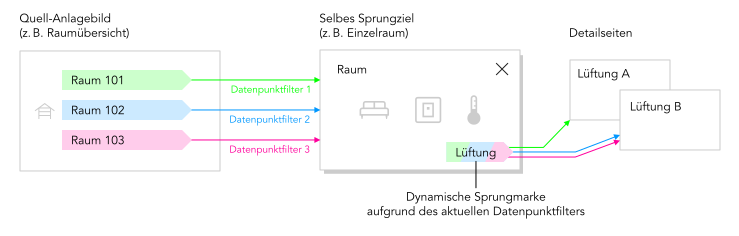
Ein Klick auf Lüftung navigiert entweder zu Lüftung A oder Lüftung B, abhängig davon, welcher Raumlink ursprünglich ausgewählt wurde.