Werkzeugleiste
Die Werkzeugleiste am oberen Bildrand erlaubt es Ihnen, einfache geometrische Shapes zu zeichnen und existierende Shapes zu manipulieren. Wie Sie dynamische Shapes verwenden, wird im Kapitel Arbeiten mit dynamischen Shapes beschrieben.

Die Werkzeugleiste dient dazu, einfache Zeichenelemente zu platzieren oder zu bearbeiten oder um komplexe Shapes zu positionieren.
- Verschieben
Bewegen Sie den Arbeitsbereich, indem Sie ihn mit diesem Werkzeug ziehen, und zoomen Sie mit dem Mausrad.
- Auswählen
Wählen Sie einzelne oder mehrere Shapes aus und verschieben Sie sie.
- Linie
Zeichnen Sie Linien.
- Vieleck
Zeichnen Sie Vielecke mit geraden Kanten.
- Ellipse
Zeichnen Sie Ellipsen.
- Rechteck
Zeichnen Sie Rechtecke.
- Bild
Platzieren Sie ein Bild.
- Text
Platzieren Sie einen beliebigen Text.
- Sprungmarke
Erstellen Sie einen einfachen Link zu einem anderen Anlagebild. Beachten Sie, dass jedes Shape in der Eigenschaften-Seitenleiste als Sprungmarke konfiguriert werden kann.
- Notiz
Platzieren Sie eine Notiz.
- Diagramm
Erstellen Sie eine Sollwertkurve oder ein Behaglichkeitsdiagramm.
- An Gitter ausrichten
Richtet die Shapes beim Ziehen automatisch an einem Gitter aus.
- Vorschau im dunklen (bzw. hellen) Modus
Schaltet zwischen hellem und dunklem Modus um, damit Sie sich das Anlagebild in beiden Modi anschauen können. Wenn Sie das Anlagebild verlassen, wird der Modus auf das in Ihrem Benutzerkonto konfigurierte Design zurückgesetzt.
- Rückgängig
Macht die letzte lokale Änderung rückgängig. Siehe hier für weitere Informationen.
- Wiederherstellen
Stellt die zuletzt rückgängig gemachte Änderung wieder her. Siehe hier für weitere Informationen.
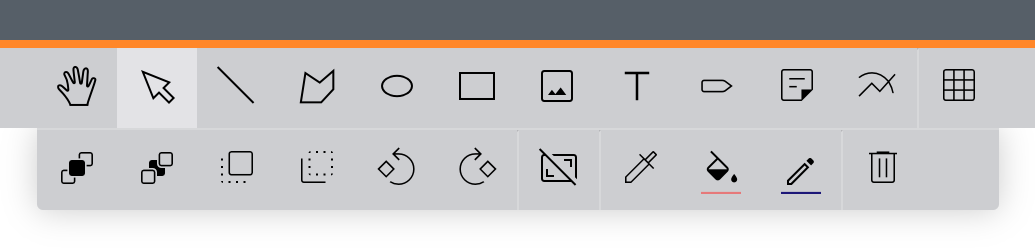
Wenn Shapes ausgewählt sind, stehen weitere Werkzeuge in der Werkzeugleiste zur Verfügung.
- Linksrotation 90 Grad
Dreht die ausgewählten Shapes um ihren jeweiligen Mittelpunkt um 90 Grad nach links.
- Rechtsrotation 90 Grad
Dreht die ausgewählten Shapes um ihren jeweiligen Mittelpunkt um 90 Grad nach rechts.
- Eine Ebene nach vorne
Bewegt alle ausgewählten Shapes eine Ebene nach vorne.
- Eine Ebene nach hinten
Bewegt alle ausgewählten Shapes eine Ebene nach hinten.
- In den Vordergrund
Bewegt alle ausgewählten Shapes in den Vordergrund, sodass sie alle anderen Shapes überdecken.
- In den Hintergrund
Bewegt alle ausgewählten Shapes in den Hintergrund, sodass sie von allen anderen Shapes überdeckt werden.
- Auf Originalgröße zurücksetzen
Setzt die Größe des ausgewählten Shapes zurück auf dessen ursprüngliche Größe.
- Pipette
Setzen Sie die Füll- und Linienfarbe des ausgewählten geometrischen Shapes auf die Farben eines anderen geometrischen Shapes.
- Füllfarbe
Setzen Sie die Füllfarbe der ausgewählten geometrischen Shapes. Auf Shapes aus der Shape-Bibliothek hat dies jedoch keine Auswirkung.
- Linienfarbe
Setzen Sie die Linienfarbe der ausgewählten geometrischen Shapes. Auf Shapes aus der Shape-Bibliothek hat dies jedoch keine Auswirkung.
- 1px Linienstärke
Setzen Sie die Liniendicke der ausgewählten geometrischen Shapes. Auf Shapes aus der Shape-Bibliothek hat dies jedoch keine Auswirkung.
- Löschen
Löscht die ausgewählten Shapes und eventuelle Verbindungen dazwischen.