Arbeiten mit dynamischen Shapes
Anlagebilder und Schemapläne erstellen Sie, indem Sie
Shapes oder Datenpunkte auf dem Arbeitsblatt platzieren,
die Eigenschaften der Shapes konfigurieren und
Datenpunkte zuweisen, um die Shapes zu dynamisieren.
Die folgenden Abschnitte erklären die einzelnen Arbeitsschritte im Detail.
Shape-Bibliothek
Um Shapes auf dem Anlagebild zu platzieren, öffnen Sie erst die Shape-Bibliothek, indem Sie oben links auf die Registerkarte Bibliothek und dann auf die Registerkarte Shapes klicken. Es werden nun sämtliche Shapes aus Ihrer Shape-Bibliothek angezeigt.
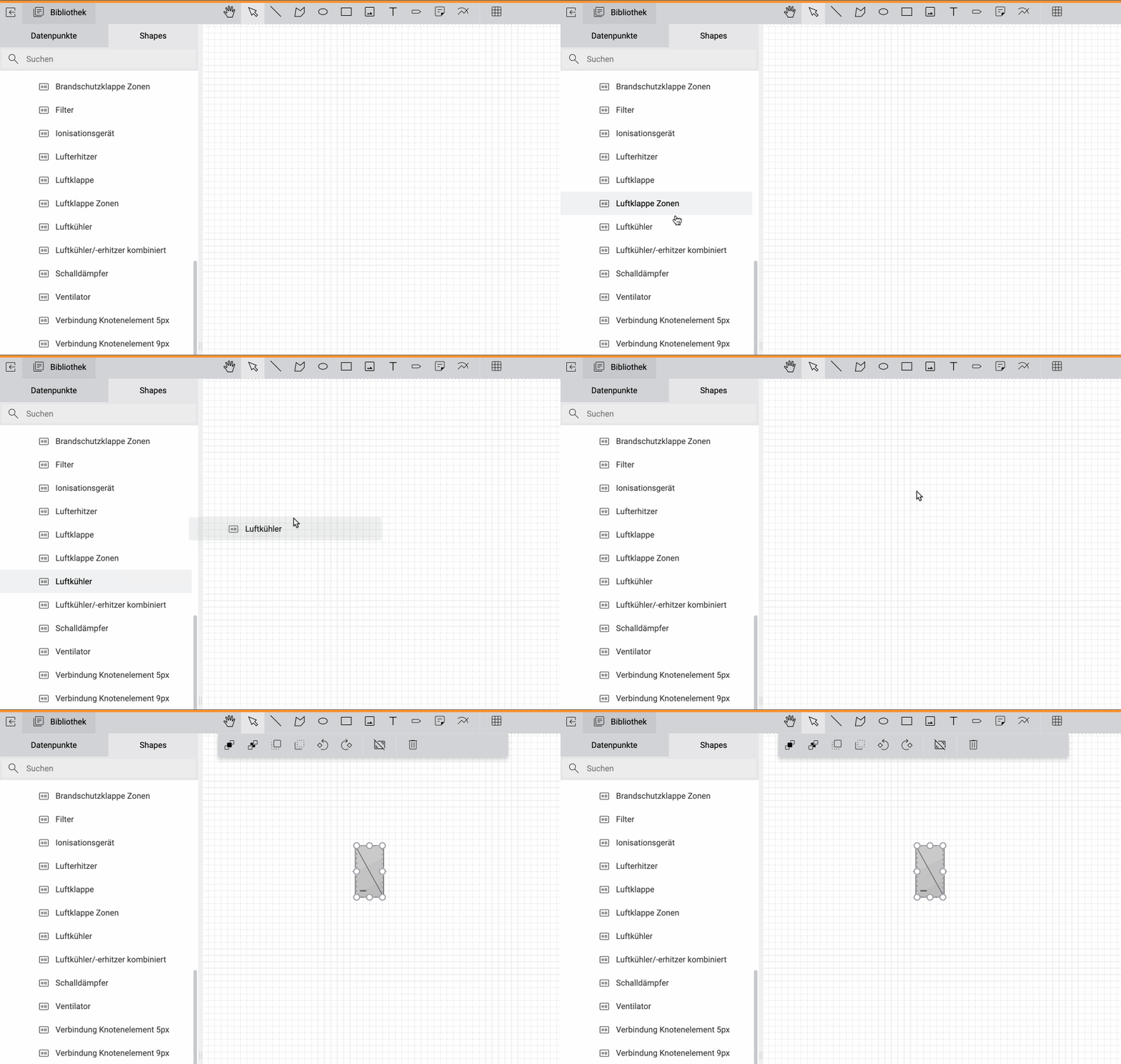
Ziehen Sie ein Shape aus der Shape-Bibliothek auf das Anlagebild, um es zu platzieren.
Platzieren Sie Shapes auf Ihrem Anlagebild, indem Sie diese aus der Shape-Bibliothek auf das Arbeitsblatt ziehen. Sie erkennen Shapes anhand des folgenden Symbols:
Die Shape-Bibliothek ist hierarchisch aufgebaut. Sie können nach bestimmten Shapes suchen, indem Sie oberhalb der Shape-Bibliothek den gewünschten Suchbegriff ins Feld Suchen eingeben.
Bemerkung
Sie können auch direkt Datenpunkte auf dem Anlagebild platzieren. Das System wird dann automatisch ein Shape dafür erstellen und ihm den Datenpunkt zuweisen. Welches Shape genau erstellt wird, können Sie selbst bestimmen (siehe Standard-Shapetypen konfigurieren).
Um Shapes in Ihrer Shape-Bibliothek zu bearbeiten, wechseln Sie in den Bearbeitungsmodus des Anlagebild-Widgets. Klicken Sie rechts oberhalb des Anlagebildes auf Mehr und dann auf Shape-Designer.
Shapes verbinden
Sie können zwei Shapes mit einer grafischen Verbindungslinie miteinander verbinden, indem Sie einen Verbindungspunkt auf einem Shape zu einem Verbindungspunkt auf einem anderen Shape ziehen.
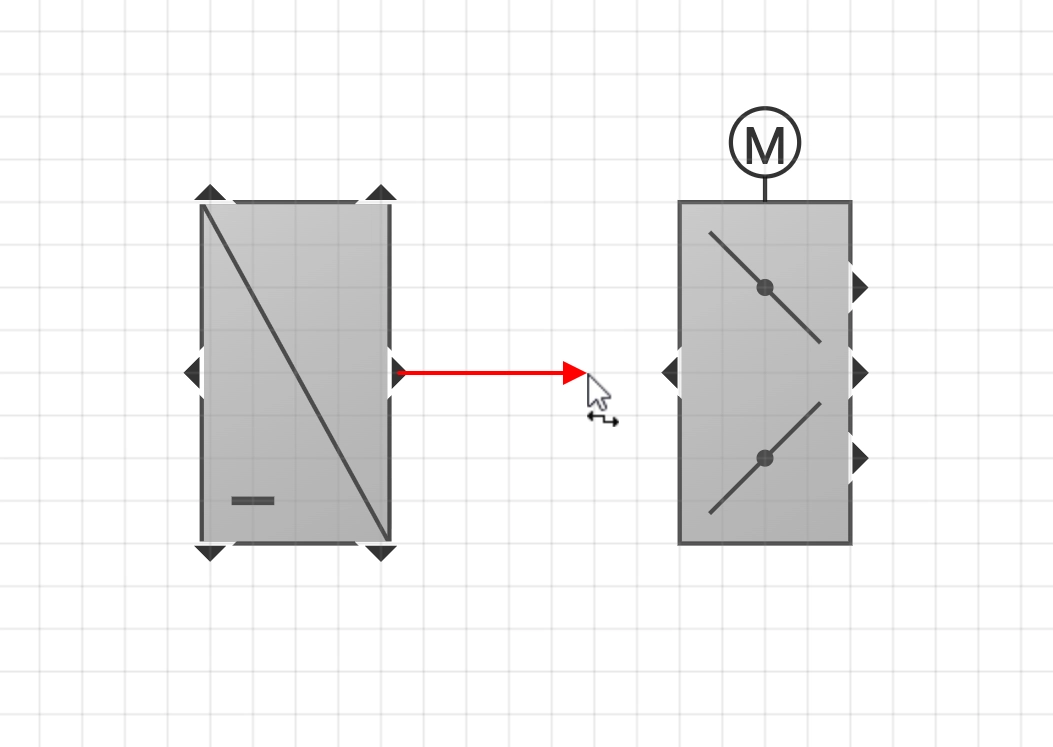
Sobald die Verbindung erstellt wurde, können Sie sie anklicken, um sie auszuwählen. In der Eigenschaften-Seitenleiste rechts können Sie den Verbindungstyp in der gleichnamigen Auswahlliste auswählen, um dadurch das Erscheinungsbild der Verbindungslinie zu ändern. Verbindungstypen können im Shape-Designer auf der Registerkarte Verbindungstypen bearbeitet werden.
Shape-Eigenschaften
Um Eigenschaften von platzierten Shapes zu bearbeiten, wählen Sie zunächst das gewünschte Shape auf dem Arbeitsblatt aus, indem Sie es anklicken, und öffnen Sie anschließend die Seitenleiste Details auf der rechten Seite und wechseln Sie auf die Registerkarte Eigenschaften.
Eine vollständige Beschreibung aller verfügbaren Shape-Eigenschaften finden Sie unter Shape-Eigenschaften.
Datenpunkt
Wenn einem Shape genau ein Datenpunkt zugewiesen wurde, werden dessen Eigenschaften ebenfalls angezeigt.
- Busadresse
Die interne Adresse des Busobjekts. Das Format hängt vom jeweiligen Bustyp ab.
- Datenpunkttyp
Der Typ des Datenpunkts.
- Nachkommastellen
Die Anzahl der Nachkommastellen, mit denen Live-Werte auf dem Anlagebild oder in anderen Widgets dargestellt werden.
- GUID
Der globale, eindeutige Identifikator des Datenpunkts.
- Bezeichnung
Die Beschreibung des Datenpunkts in menschenlesbarer Form.
- Messgröße
Die physikalische Messgröße.
- Systemname
Der systematische Name des Datenpunkts, beispielsweise der Objektcode basierend auf dem Anlagenkennzeichnungssystem (AKS).
- Anzeigeeinheit
Die Einheit, in der der Datenpunkt auf dem Anlagebild oder auf anderen Widgets dargestellt wird.
- Standardeinheit
Die Einheit, in der das Gerät den Messwert liefert.
Datenpunktzuweisungen
Shapes können dynamisiert werden, indem ihnen Datenpunkte zugewiesen werden. Öffnen Sie für die Datenpunktzuweisung die Registerkarte Datenpunktzuweisung am unteren Bildschirmrand und ziehen Sie anschließend Datenpunkte aus der Datenpunkt-Seitenleiste auf die gewünschten Verhaltensegeln.
Die Verhaltensregel wird anschließend automatisch angewendet, sobald Live-Werte des Datenpunkts empfangen werden.
Entfernen Sie falsch platzierte Datenpunkte einfach über einen Klick auf Datenpunkt entfernen.
Die verfügbaren Verhaltensregeln können im Shape-Designer bearbeitet werden (siehe Shape-Verhalten).

In der Seitenleiste Datenpunktzuweisungen am unteren Bildschirmrand können Sie Ihren Shapes Datenpunkte zuweisen, die dann in der Visualisierung und Dynamisierung des Shapes verwendet werden.
Bemerkung
Falls das ausgewählte Shape von einer Masterseite stammt, können Sie eventuelle Datenpunktplatzierungen von der Masterseite überschreiben, indem Sie einfach einen anderen Datenpunkt auf eine bereits vorhandene Platzierung ziehen. Sie können die Platzierung der Masterseite wiederherstellen, indem Sie den überschriebenen Datenpunkt mit einem Klick auf Datenpunkt entfernen wieder entfernen.
Shapes generieren
Die Funktion Shapes generieren ermöglicht es, automatisch Shapes platzieren zu lassen. Dies ist besonders nützlich beim Erstellen von neuen Anlagebildern.
Voraussetzungen: Um die Funktion nutzen zu können, müssen alle betroffenen Shapes einen Systemnamen in ihren Shape-Konfigurationen gesetzt haben (siehe Systemname in Verhaltensregeln), damit das System ihnen Datenpunkte zuweisen kann.
Sie werden aufgefordert, ein Systemnamen-Präfix Ihres Anlagenkennzeichnungssystems einzugeben. Das System wird anschließend Datenpunkte suchen, die diesem Präfix entsprechen. Alle Shapes, deren Systemnamen-Ausdrücke dem Systemnamen eines dieser Datenpunkte entsprechen, werden auf dem Anlagebild platziert, und die Datenpunkte werden falls möglich automatisch diesen Shapes zugewiesen.
Wenn Sie auf Weiter klicken, wird eine Vorschau mit all den neuen Shapes und ihren zugewiesenen Datenpunkte angezeigt. Sie können zurück gehen, um das Systemnamen-Präfix zu korrigieren, falls die Vorschau nicht korrekt ist, oder auf Anwenden klicken, um die Shapes zu generieren.
Beispiel
Nehmen wir an, Sie haben einige Büros (A - C) sowie 1 oder 2 Klimasensoren pro Raum, die jeweils mit 001 bzw. 002 gekennzeichnet sind. Die Systemnamen dieser Datenpunkte könnten folgendermaßen aussehen:
Büro A:
BueroA_Sensor001_Temp,BueroA_Sensor001_Hum,BueroA_Sensor002_TempundBueroA_Sensor002_HumBüro B:
BueroB_Sensor001_Temp,BueroB_Sensor001_Hum,BueroB_Sensor002_TempundBueroB_Sensor002_HumBüro C:
BueroC_Sensor001_Temp,BueroC_Sensor001_Hum
Wenn Sie Shapes automatisch erstellen und mit den korrekten Sensor-Datenpunkten des entsprechenden Büros befüllen lassen möchten, können Sie in der Definition Ihres Shapes Systemnamen wie z. B. Sensor%L_Temp und Sensor%L_Hum verwenden.
%L kann als Platzhalter für alphanumerische aufsteigende Nummern verwendet werden (z. B. A, B, C… oder 0, 1, 2…). In unserem Beispiel entspricht Sensor%L_Temp einem Temperaturdatenpunkt und Sensor%L_Hum einem Feuchtigkeitsdatenpunkt des Sensors.
Klicken Sie jetzt auf Mehr ▸ Shapes generieren. In unserem Beispiel geben wir den Text BueroA_ im Dialog ein. Basierend auf unserem Beispielshape und den oben erwähnten Datenpunkten erwarten wir zwei neue Shapes auf unserem Anlagebild für Büro A, eines für Sensor 1 und eines für Sensor 2, jedes mit jeweils zwei Datenpunkten (Temperatur und Feuchtigkeit).
Datenpunkte automatisch platzieren
Anstatt Shapes einzeln anzuklicken und ihnen Datenpunkte manuell zuzuordnen, können Sie im Menü Mehr die Funktion Datenpunkte automatisch platzieren aufrufen. Diese Funktion ist besonders nützlich, wenn Sie Shapes bereits auf Ihrem Anlagebild platziert haben und ihnen Datenpunkte zuweisen müssen.
Voraussetzungen: Um die Funktion nutzen zu können, müssen alle betroffenen Shapes einen Systemnamen in ihren Shape-Konfigurationen gesetzt haben (siehe Systemname in Verhaltensregeln), und die Eigenschaft Systemname auf jedem platzierten Shape auf dem Anlagebild muss so gesetzt sein, dass mehrdeutige Zuweisungen verhindert werden, wenn es mehrere übereinstimmende Datenpunkte gibt.
Geben Sie im Feld Systemnamen-Präfix den ersten Teil des Systemnamens ein, welcher dem Raum bzw. dem Standort der auf dem Anlagebild sichtbaren Anlage entspricht. Alle passenden Datenpunkte werden den bereits platzierten Shapes automatisch zugewiesen. Die Eingabe akzeptiert auch * und ?, die jeweils als Platzhalter für ein einzelnes beliebiges Zeichen (?) oder mehrere beliebige Zeichen (*) stehen können. Um passende Datenpunkte zu finden, berücksichtigt das System das Systemnamen-Präfix aus dem Dialog, den auf dem platzierten Shape gesetzten Systemnamen sowie den Systemnamen-Ausdruck auf der Konfiguration des Shapes. Es werden nur Datenpunkte zugewiesen, die mit allen drei Mustern übereinstimmen.
- Anwendungsbereich
Bestimmen Sie, welche Shapes berücksichtigt werden sollen:
Gruppe: Alle Shapes auf allen Anlagebildern der aktuellen Gruppe.
Seite: Alle Shapes auf dem aktuellen Anlagebild (Standard).
Ausgewählt: Nur die ausgewählten Shapes auf dem aktuellen Anlagebild.
- Vorhandene Zuweisungen beibehalten
Vorhandene Datenpunktzuweisungen werden nicht geändert oder gelöscht. Es werden nur neue Datenpunktzuweisungen hinzugefügt.
- Vorhandene Zuweisungen ohne Übereinstimmungen löschen
Vorhandene Datenpunktzuweisungen werden gelöscht, wenn keine passenden Datenpunkte für die entsprechenden Positionen auf dem Shape gefunden werden. Diese Option wird ignoriert, falls Vorhandene Zuweisungen beibehalten ausgewählt ist.
Klicken Sie auf Weiter, um eine Vorschau aller Änderungen der Datenpunktzuweisungen anzuzeigen. Sie können zurück gehen, um Einstellungen zu korrigieren, falls die Vorschau nicht korrekt ist, oder auf Anwenden klicken, um die Datenpunktzuweisungen anzuwenden.
Datenpunkte ersetzen
Mit dieser Option können Sie bereits zugewiesene Datenpunkte auf einem Shape einfach durch andere ersetzen, beispielsweise falls das Anlagebild eine Kopie eines anderen Anlagebilds ist und jetzt alle Datenpunkte ausgetauscht werden müssen. Sie können dabei auch festlegen, ob bestehende Datenpunktplatzierungen, die nicht mit dem gesuchten Systemnamen übereinstimmen, gelöscht oder einfach ignoriert werden sollen. Um diese Option aufzurufen, klicken Sie im Bearbeitungsmodus auf Mehr ▸ Datenpunkte ersetzen.
Datenpunktzuweisungen überprüfen
Das System bietet eine automatisch Prüfung an um festzustellen, ob alle Shapes mit den notwendigen Datenpunkten ausgestattet wurden. Dadurch ist es nicht mehr nötig, jedes einzelne Shape manuell zu prüfen, um die Vollständigkeit der Datenpunktzuweisungen zu verifizieren.
Klicken Sie auf dem entsprechenden Anlagebild oben rechts auf Mehr und dann auf Datenpunktzuweisungen überprüfen. Das System erstellt anschließend eine Excel-Arbeitsmappe mit unterschiedlichen Seiten, die sämtliche Verhaltensregeln und die darin platzierten Datenpunkte aufschlüsselt.
. |
Korrekt platzierte Datenpunkte |
Listet alle Datenpunkte auf, die in Shapes platziert wurden, und dessen Systemname (AKS-Code) mit der Vorgabe aus dem Shape übereinstimmt. |
. |
Nicht platzierte Datenpunkte |
Listet alle Datenpunkte auf, die durch einen Datenpunktfilter zwar der aktuellen Gruppe zugewiesen, aber nicht auf dem Anlagebild platziert wurden. |
. |
Erforderliche Platzierungen |
Listet alle Datenpunktplatzierungen auf, die vom Shape als erforderlich vorgegeben sind. Sie können diese Vorgabe ändern, indem Sie das betroffene Shape im Shape-Designer bearbeiten und bei der entsprechenden Verhaltens die Option Datenpunkt ist erforderlich, um der Qualitätsprüfung zu genügen aktivieren oder deaktivieren. |
. |
Falsch platzierte Datenpunkte |
Listet alle platzierten Datenpunkte auf, deren Systemname nicht mit der Vorgabe aus dem Shape übereinstimmen. |
. |
Nicht platzierte Datenpunkte |
Listet alle Datenpunkte auf, die durch einen Datenpunktfilter zwar der aktuellen Gruppe zugewiesen, aber nicht auf dem Anlagebild platziert wurden. |
. |
Zusammenfassung |
Ein Zusammenzug aller anderen Arbeitsblätter. Jede Zeile ist mit der Farbe des entsprechenden Arbeitsblattes gekennzeichnet. |
Bemerkung
In der Überprüfung der Datenpunktplatzierungen werden alle Anlagenbilder der aktuellen Gruppe sowie aller Untergruppen miteinbezogen. Dadurch können die Datenpunktplatzierungen einer gesamten Anlage oder Teilanlage auf einmal überprüft werden.
Zugriffsrechte auf Shapes einschränken
Standardmäßig dürfen alle Benutzer, die Zugriff auf ein Anlagebild haben, dieses auch steuern. Sie können die Zugriffsrechte auf gewisse Shapes jedoch auch einschränken und nur bestimmten Benutzern das Recht einräumen, Datenpunkte über das Anlagebild zu verändern.
Klicken Sie dazu oben in der Symbolleiste auf Mehr und dann auf Liste, um auf die Listenansicht zu wechseln. Dort werden sämtliche auf dem Anlagebild platzierten Shapes und die darin enthaltenen Datenpunkte aufgelistet.
Wählen Sie eine oder mehrere Zeilen aus, deren Zugriffsrechte Sie einschränken möchten, und klicken Sie dann oben rechts auf das Symbol Schreibzugriff durch Benutzergruppen einschränken. Im darauf folgenden Dialog können Sie jene Benutzergruppen zuweisen, die auf die ausgewählten Datenpunkt-Eigenschaften schreiben dürfen. Die zugewiesenen Benutzergruppen erscheinen anschließend in der Spalte Benutzergruppen.
Datenpunktleiste
Häufig verwendete oder allgemeine Datenpunkte können Sie in der Symbolleiste unterhalb des Anlagebildes platzieren. Diese werden dann immer unter dem Anlagebild angezeigt, selbst wenn Sie dieses zoomen oder verschieben.
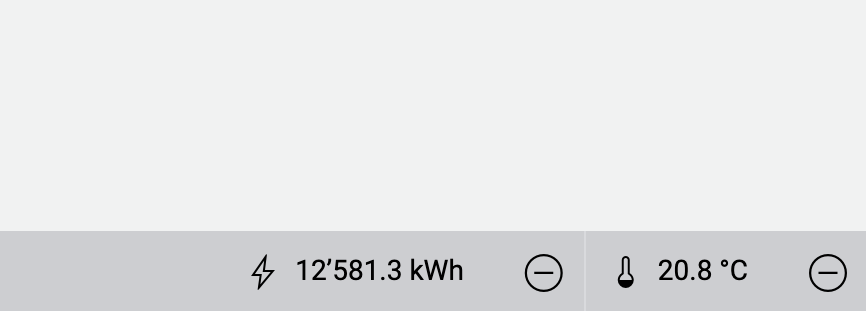
Platzieren Sie Datenpunkte in einer separaten Symbolleiste, um allgemeine Messwerte stets im Blick zu behalten.
Wechseln Sie zunächst über einen Klick oben rechts auf Bearbeiten in den Bearbeitungsmodus.
Ziehen Sie beliebige Datenpunkte aus der Datenpunkt-Seitenleiste auf die Symbolleiste am unteren Bildschirmrand, um sie ihr hinzuzufügen. Für jeden Datenpunkt wird nun ein Symbol für den Medientyp sowie der aktuelle Messwert angezeigt.
Sie können die Reihenfolge der Datenpunkte nachträglich ändern, indem Sie sie innerhalb der Symbolleiste verschieben. Um einen Datenpunkt aus der Symbolleiste zu entfernen, fahren Sie mit dem Mauszeiger darauf und klicken dann auf Entfernen.
Standard-Shapetypen konfigurieren
Wenn Sie einen Datenpunkt direkt auf das Anlagebild ziehen, wird automatisch ein Datenpunktshape erstellt. Sie können für jeden Datenpunkttyp separat festlegen, welcher Shapetyp dafür verwendet werden soll.
Öffnen Sie die Datenpunkt-Seitenleiste über einen Klick auf die Registerkarte Bibliothek oben links und dann auf die Registerkarte Datenpunkte.
Klicken Sie in der Datenpunkt-Seitenleiste auf Standard-Shapetypen konfigurieren.
Wählen Sie im darauffolgenden Dialog oben links den gewünschten Datenpunkttyp aus. Wechseln Sie gegebenenfalls erst das Protokoll.
Auf der rechten Seite können Sie nun auswählen, welcher Shapetyp verwendet werden soll, wenn Sie in Zukunft einen Datenpunkt des entsprechenden Typs aufs Anlagebild ziehen.
Bestätigen Sie die Konfiguration mit Speichern.
Bemerkung
Beachten Sie, dass diese Einstellungen pro Benutzer gespeichert werden. Jeder Benutzer kann selbst festlegen, welche Shapes er beim Platzieren von Datenpunkten verwenden möchte. Änderungen haben keinen Einfluss auf die Standard-Shapetypen anderer Benutzer.
Änderungen an den Zuweisungen der Standard-Shapetypen haben keine Auswirkung auf bereits platzierte Shapes.
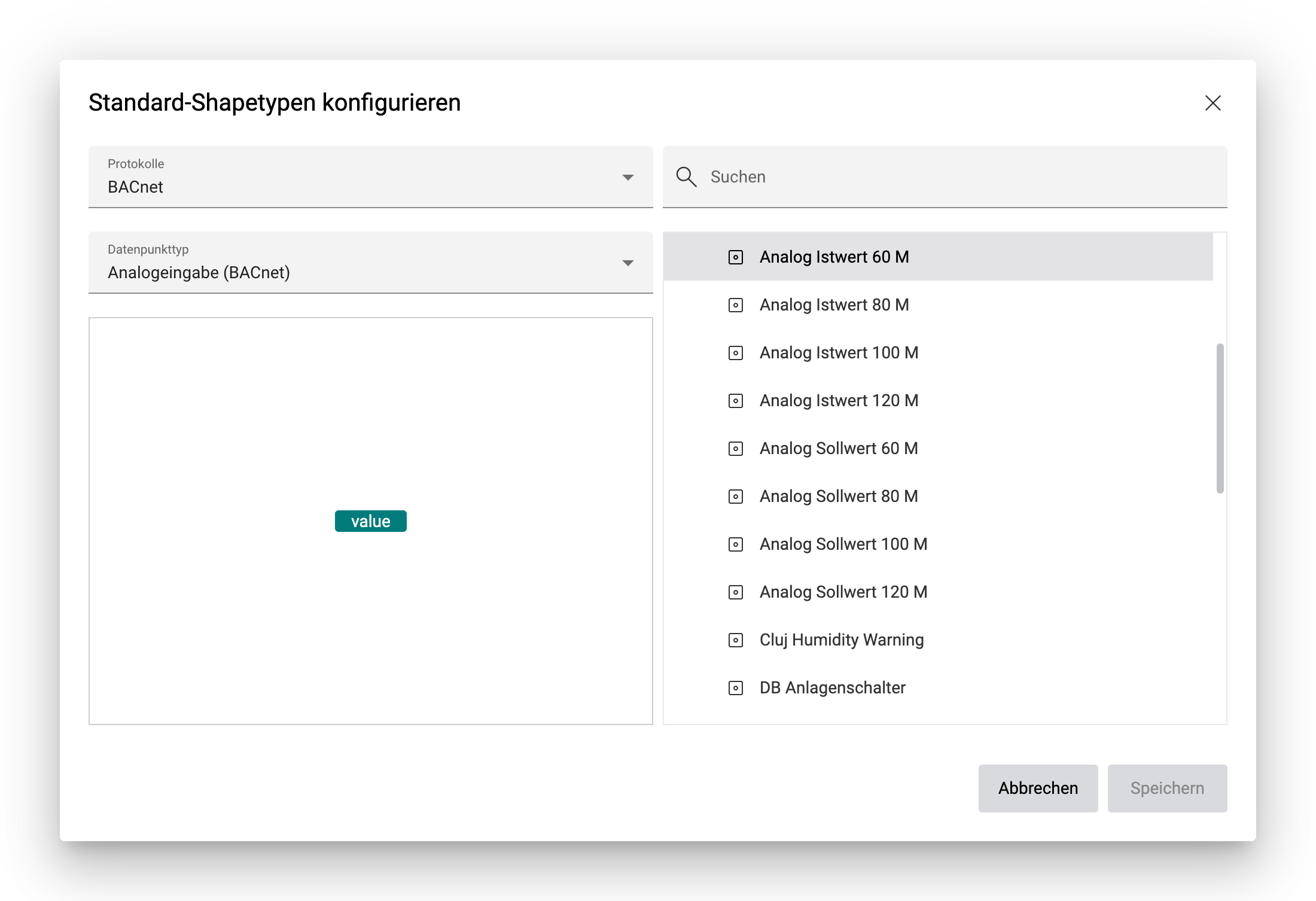
In diesem Dialog erfolgt die Zuweisung von Datenpunkttypen zu Shapetypen.
Zeitpläne und Kalenderobjekte
Wenn Sie einen BACnet-Zeitplan- (Schedule) oder Kalender-Datenpunkt auf das Anlagebild ziehen, wird eine grafische Darstellung des Zeitplans angezeigt, wenn der Benutzer im Ansichtsmodus auf das Shape klickt.
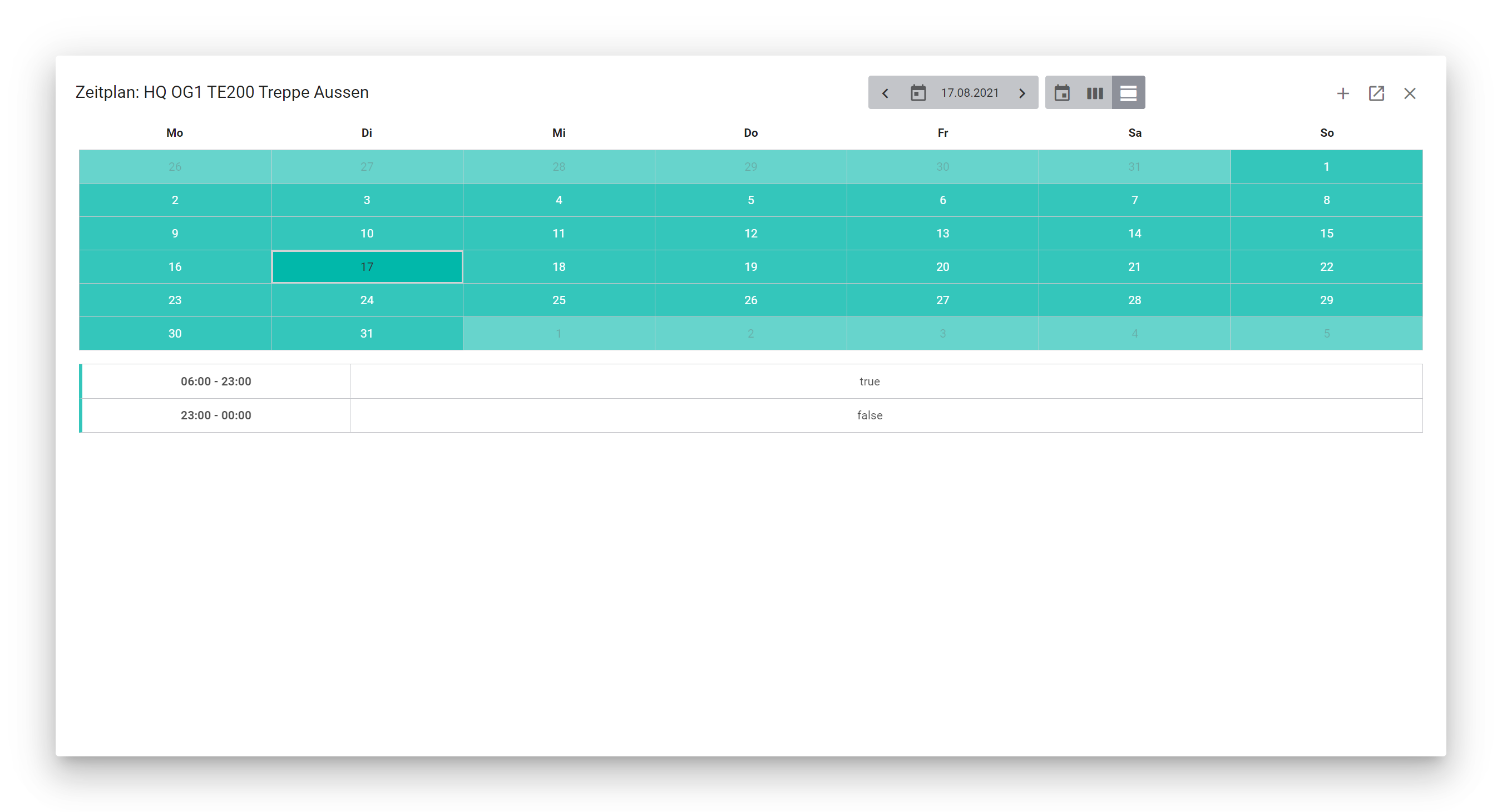
Falls Sie die entsprechenden Rechte besitzen, können Sie dem Zeitplan mit Hinzufügen neue Einträge hinzufügen, existierende Einträge bearbeiten oder löschen, oder zu den Details des Datenpunkts springen, indem Sie oben rechts auf Zum Datenpunkt klicken.