Seiteneinstellungen
Wenn Sie die Größe oder das generelle Aussehen der Seite bearbeiten möchten, klicken Sie auf eine leere Stelle auf dem Arbeitsblatt. Anschließend stehen Ihnen in der Seitenleiste Eigenschaften auf der rechten Seite die folgenden Konfigurationsmöglichkeiten zur Verfügung:
- Name
Der Name des Anlagebildes.
- Seitengröße dem Inhalt anpassen
Wenn diese Option aktiviert ist, wird die Größe des Arbeitsblatts automatisch von den äußersten Shapes bestimmt. Vergrößern Sie das Arbeitsblatt einfach, indem Sie die Shapes weiter nach aussen ziehen. Wenn Sie hingegen lieber mit einer fixen Größe des Arbeitsblatts arbeiten möchten, deaktivieren Sie diese Option und setzen stattdessen die Höhe und Breite des Arbeitsblattes.
- Breite und Höhe
Stellen Sie die Größe des Arbeitsblattes in Pixel ein.
- Randabstand
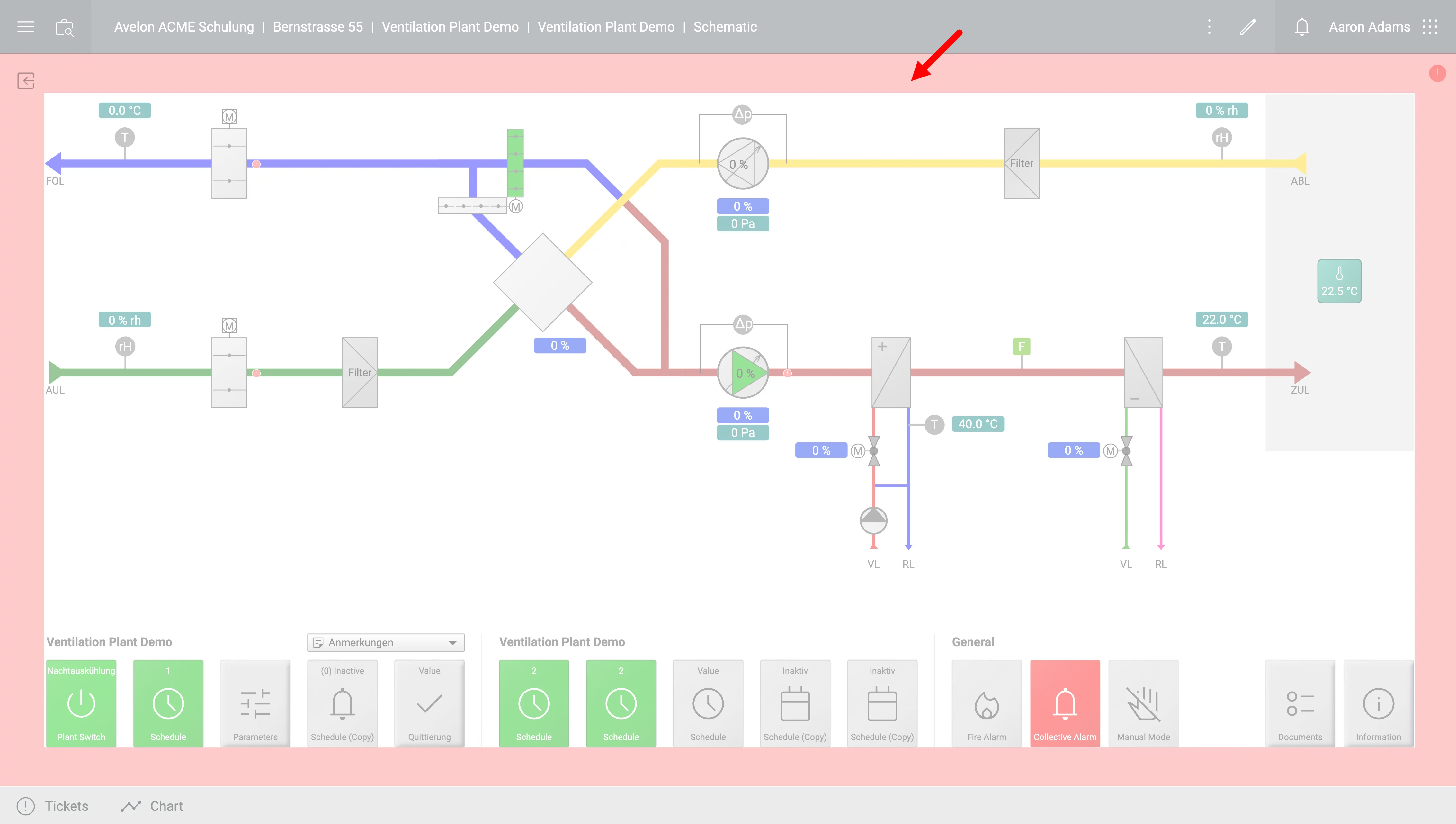
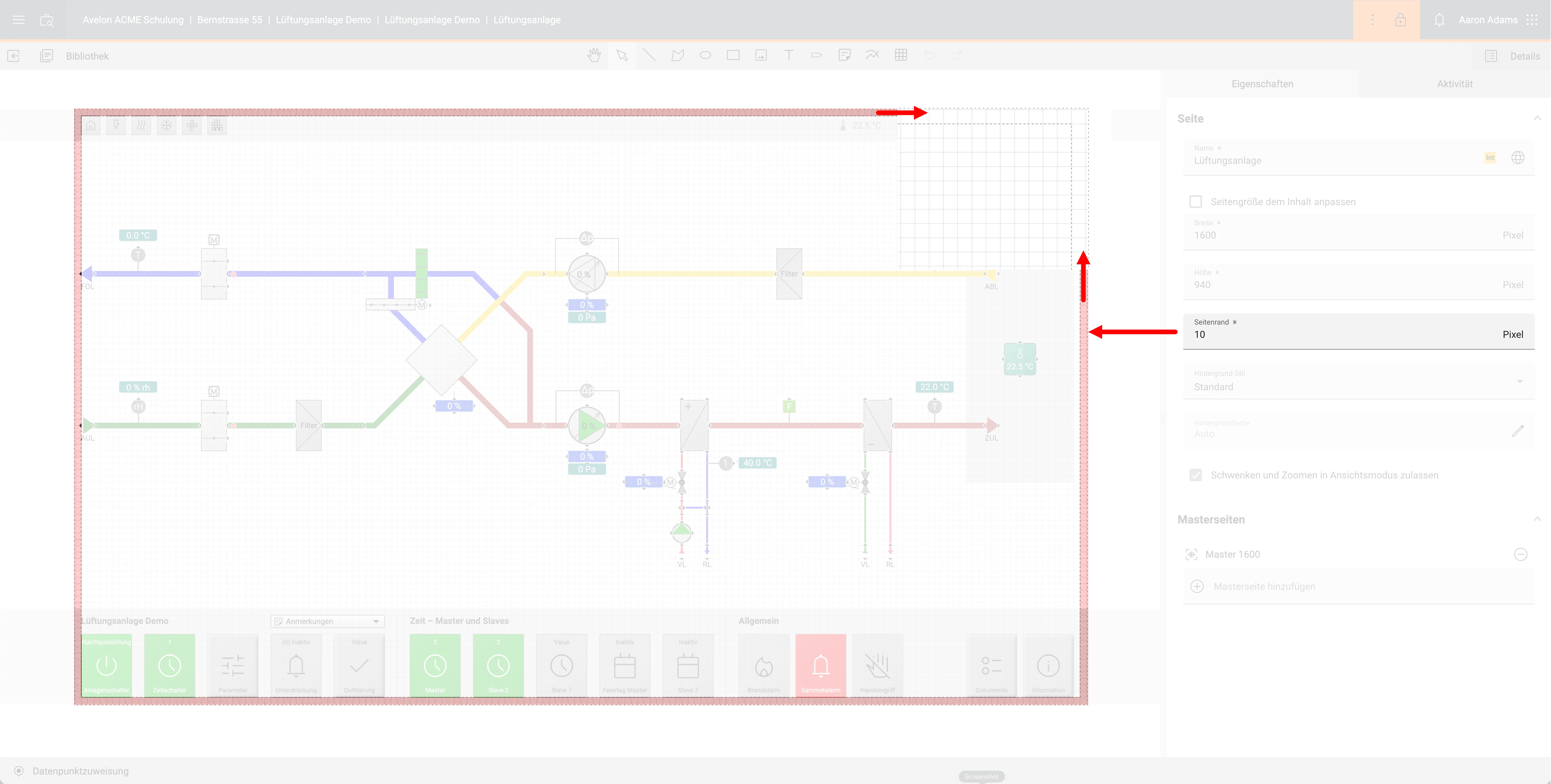
Stellen Sie den Randabstand des Anlagebildes in Pixel ein. Der Randabstand ist ein Bereich um das Anlagebild, in dem keine Shapes platziert werden sollten, um sicherzustellen, dass ein Abstand zwischen den äußersten Shapes und dem Seitenrand besteht, damit die äußersten Shapes den Rand nicht berühren.
Wenn die Option Seitengröße dem Inhalt anpassen auf der Seite aktiviert ist, wird dieser Randabstand automatisch außen am Anlagebild hinzugefügt, wenn das Anlagebild im Ansichtsmodus angezeigt wird.
Wenn die Option Seitengröße dem Inhalt anpassen deaktiviert ist, wird der Randabstand im Bearbeitungsmodus als gestrichelte Linie auf dem Anlagebild angezeigt. Dies dient als Orientierungshilfe, um einen konsistenten Randbereich entlang der Seitenränder einzuhalten, hat aber keinen Einfluss auf die tatsächliche Größe der Seite.
- Masterseiten
Wählen Sie aus, welche Masterseiten im Hintergrund angezeigt werden sollen. Shapes von Masterseiten können Sie zwar nicht direkt manipulieren, aber Sie können Datenpunkte dieser Shapes lokal überschreiben. Die Masterseiten werden in der Reihenfolge übereinander angezeigt, in der sie zugewiesen wurden. Sie können die Reihenfolge durch ziehen innerhalb der Liste jederzeit ändern.
Warnung
Hinweis zur Verwendung von Masterseiten: Shapes können nur auf der Seite bearbeitet werden, auf der sie ursprünglich platziert wurden.
- Hintergrund-Stil
Wählen Sie aus, wie der Hintergrund des Anlagebildes auf dem Dashboard angezeigt werden soll. Sie können zwischen fünf vordefinierten Stilen wählen, die sich automatisch an das aktuelle Design anpassen.
Hintergrundstile abhängig vom aktuellen Design Stil
Heller Modus
Dunkler Modus
Standard
Halbtransparent
Transparent
Linearer Verlauf
Radialer Verlauf
Beachten Sie, dass es sich hierbei um dezente, vordefinierte Stile handelt, die nicht angepasst werden können. Der Zweck dieser Stile ist es, Ihren Anlagebild-Widgets einen dezenten Hintergrund zu geben, damit sie sich auf dem Dashboard visuell voneinander abheben, während sie gleichzeitig die Fähigkeit behalten, sich an die bevorzugte Einstellung des Benutzers anzupassen und die bestmögliche Lesbarkeit und Barrierefreiheit zu gewährleisten.
Wenn Sie einen Verlaufshintergrund mit benutzerdefinierten Farben hinzufügen möchten, können Sie dieser Anleitung folgen, wobei wir jedoch davon abraten. Die empfohlene Einstellung ist es, die Hintergrundfarbe undefiniert zu lassen, damit der Browser automatisch die bestmögliche Hintergrundfarbe für den aktuellen Modus bestimmen kann, was in der Regel zu einem optimalen Kontrast führt.
- Hintergrundfarbe
Wenn keine Hintergrundfarbe explizit festgelegt ist, passt sich die Hintergrundfarbe des Anlagebildes automatisch dem Dashboard-Design und dem gewählten Hintergrund-Stil an. Dies ist die empfohlene Einstellung für den bestmöglichen Kontrast und die beste Barrierefreiheit.
Sie können hier jedoch eine Hintergrundfarbe auswählen, um den Hintergrund manuell auf eine bestimmte Farbe zu setzen. Wenn eine Farbe ausgewählt ist, wird der Hintergrund-Stil ignoriert. Wenn eine Masterseite zugewiesen ist, die eine Hintergrundfarbe festgelegt hat, wird deren Hintergrundfarbe automatisch auch auf die aktuelle Seite angewendet. Sie können diesen Mechanismus verwenden, wenn Sie dieselbe spezifische Hintergrundfarbe auf mehrere Ihrer Anlagebilder anwenden möchten.