Shape-Eigenschaften
Um Eigenschaften von platzierten Shapes zu bearbeiten, wählen Sie zunächst das gewünschte Shape auf dem Arbeitsblatt aus, indem Sie es anklicken, und öffnen Sie anschließend die Seitenleiste Details auf der rechten Seite und wechseln Sie auf die Registerkarte Eigenschaften.
Die verschiedenen Eigenschaften des Shapes sind thematisch gruppiert. Änderungen werden automatisch gespeichert.
Shape
Die folgenden Eigenschaften stehen in der Regel für alle Shapes zur Verfügung:
- Bezeichnung
Der Name des Shapes. Bei einigen Shapes wird dieser Text innerhalb des Shapes angezeigt, bei anderen dient es lediglich der Identifikation.
- Rotation
Wählen Sie die gewünschte Rotation aus. Ein Shape kann in 90°-Schritten um seinen Mittelpunkt rotiert werden.
- Angezeigte Eigenschaft
Bei einfachen Datenpunktshapes (also Shapes, denen nur ein einziger Datenpunkt zugewiesen wurde), können Sie bestimmen, welche Eigenschaft des Datenpunkts im Shape angezeigt bzw. zur Dynamisierung verwendet werden soll. Dies wirkt sich allerdings nur auf jene Verhaltensregeln aus, bei denen in der Spalte Eigenschaft der Wert <RenderedProperty> konfiguriert wurde.
- Shapetyp
Zeigt den Shapetyp des ausgewählten Shapes an. Bei einfachen Datenpunktshapes (also Shapes, denen nur ein einziger Datenpunkt zugewiesen wurde), kann der Shapetyp jederzeit geändert werden.
- Systemname
Teil eines Systemnamens. Dieser wird verwendet, um Shapes automatisch mit Datenpunkten zu befüllen, indem Datenpunkte mit passenden Systemnamen gesucht werden.
Farben
Für einfache geometrische Shapes wie Linie, Rechteck, Ellipse, Vieleck und Text können Sie auch eine Füll- und Linienfarbe sowie eine Liniendicke einstellen.
Standardmäßig werden die ausgewählten Farben sowohl im hellen als auch im dunklen Modus angezeigt. Bei Bedarf können Sie jedoch einstellen, dass sich die Farben im dunklen Modus automatisch anpassen, damit sie sich besser ins dunkle Farbschema einfügen. Dies ist beispielsweise dann sinnvoll, wenn Sie große, farbige Rechtecke als Hintergründe auf Ihren Anlagebildern verwenden.
Stellen Sie dazu einfach die Option Helligkeit automatisch anpassen auf Im dunklen Modus, wenn Sie gerade im hellen Modus arbeiten (oder auf Im hellen Modus, wenn Sie gerade im dunklen Modus arbeiten), und die Helligkeit der Füll- und Linienfarbe wird im entsprechenden Modus automatisch angepasst.
Konkret werden dunkle Farben aufgehellt und helle Farben abgedunkelt. Je kräftiger oder transparenter die ausgewählte Farbe ist, desto weniger wird sie von der automatischen Anpassung beeinflusst.
Ein Shape mit einer vollständig undurchsichtigen Füllfarbe im hellen Modus. |
Ohne automatische Helligkeitsanpassung: Die Füllfarbe sieht im dunklen Modus gleich aus. |
Mit automatischer Helligkeitsanpassung: Die Farben werden automatisch an den jeweiligen Modus angepasst. |
Eine Alternative zu dieser Einstellung ist es, die Transparenz der ausgewählten Farbe zu erhöhen. Dadurch passt sich die Farbe des Shapes automatisch an den jeweiligen Modus an, weil die Hintergrundfarbe des Anlagebildes durchschimmert und dadurch die Gesamthelligkeit des Shapes beeinflusst.
Ein Shape mit einer transparenten gelben Füllfarbe im hellen Modus. |
Das selbe Shape im dunklen Modus ohne weitere Anpassungen. |
Hinweis zu Text-Shapes
Wenn Sie Text-Shapes auf Ihrem Anlagebild platzieren, ohne eine bestimmte Farbe festzulegen, passen sie sich standardmäßig automatisch an den aktuellen Modus an. Dieser Mechanismus funktioniert gut, wenn sich keine Elemente mit statischer Füllfarbe dahinter befinden. Wenn Sie Text-Shapes jedoch auf Elementen mit statischer Füllfarbe platzieren, stellen Sie sicher, dass Sie die Farbe auf dem Text-Shape explizit setzen, damit das Shape im dunklen Modus nicht fälschlicherweise zur Kontrastfarbe wechselt.
Beachten Sie, dass Text-Shapes standardmäßig ihre Farbe automatisch an den aktuellen Modus anpassen (oben). Wenn ein Text-Shape auf einem hellen Element wie dem gelben Rechteck im obigen Beispiel platziert wird, kann es im dunklen Modus fast unlesbar werden (Mitte). Um dies zu vermeiden, setzen Sie eine statische Farbe auf dem Text-Shape, damit es in beiden Modi gleich angezeigt wird (unten).
Farben beim Darüberfahren ändern
Sobald Sie auf einem geometrischen Shape wie Rechteck, Ellipse oder Polygon ein Sprungziel festgelegt haben, können Sie alternative Werte für die Füllfarbe, Linienfarbe und Liniendicke angeben, die immer dann angewendet werden, wenn der Benutzer mit dem Mauszeiger über das Shape fährt. Durch diesen „Hover-Effekt“ kann den Benutzern besser vermittelt werden, dass das Shape anklickbar ist.
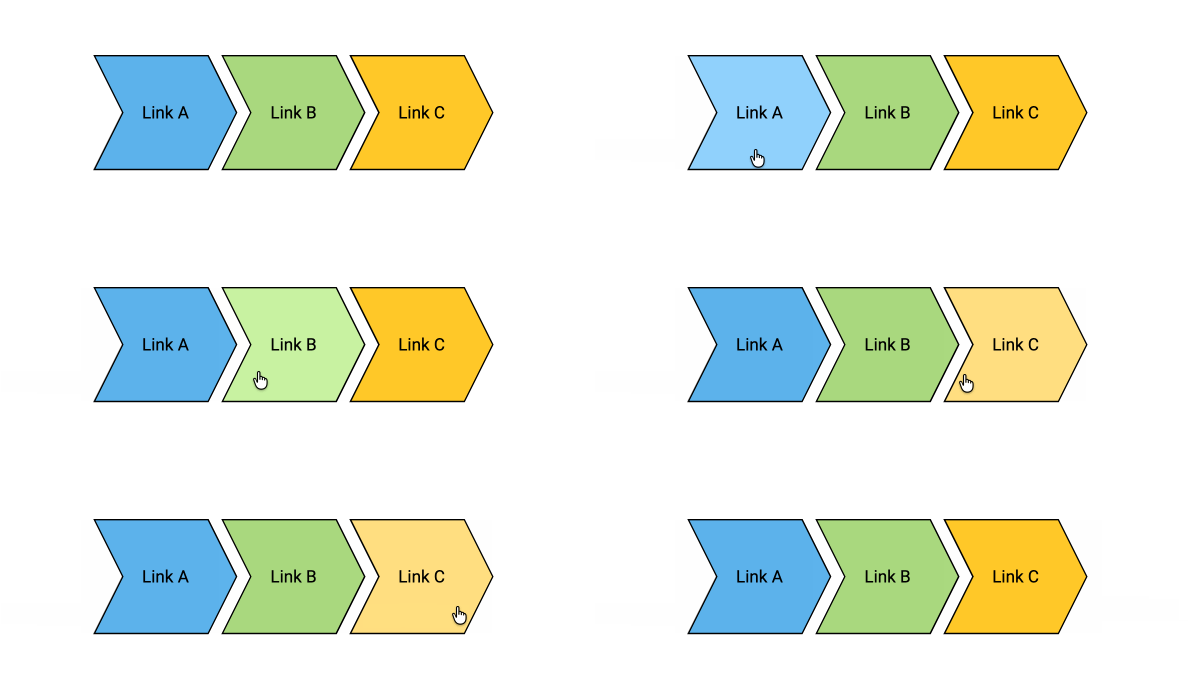
Um einen ähnlichen Hover-Effekt für Shapes in Ihrer Shape-Bibliothek zu erreichen, können Sie entweder den Auslöser „Beim Darüberfahren“ verwenden, um die Farbe oder Deckkraft eines Elements zu ändern, wenn der Benutzer mit der Maus darüber fährt, oder Sie können über die CSS-Pseudoklasse :hover gezieltes Styling auf bestimmte Elemente anwenden.
Datenpunkt
Wenn einem dynamischen Shape genau ein Datenpunkt zugewiesen wurde, werden dessen Eigenschaften ebenfalls angezeigt.
- Busadresse
Die interne Adresse des Busobjekts. Das Format hängt vom jeweiligen Bustyp ab.
- Datenpunkttyp
Der Typ des Datenpunkts.
- Nachkommastellen
Die Anzahl der Nachkommastellen, mit denen Live-Werte auf dem Anlagebild oder in anderen Widgets dargestellt werden.
- GUID
Der globale, eindeutige Identifikator des Datenpunkts.
- Bezeichnung
Die Beschreibung des Datenpunkts in menschenlesbarer Form.
- Messgröße
Die physikalische Messgröße.
- Systemname
Der systematische Name des Datenpunkts, beispielsweise der Objektcode basierend auf dem Anlagenkennzeichnungssystem (AKS).
- Anzeigeeinheit
Die Einheit, in der der Datenpunkt auf dem Anlagebild oder auf anderen Widgets dargestellt wird.
- Standardeinheit
Die Einheit, in der das Gerät den Messwert liefert.
Sprungmarke
Ein Shape kann auch zur Navigation zwischen verschiedenen Anlagebildern oder auf externe Webseiten verwendet werden, wenn der Benutzer darauf klickt.
Siehe Sprungmarken für weitere Informationen darüber, wie Sie Sprungmarken bzw. Links auf Shapes einrichten und welche verschiedenen Optionen es für verschiedene Sprungmarkentypen und -ziele gibt.
Datenpunktzuweisungen
Shapes können dynamisiert werden, indem ihnen Datenpunkte zugewiesen werden. Öffnen Sie für die Datenpunktzuweisung die Registerkarte Datenpunktzuweisung am unteren Bildschirmrand und ziehen Sie anschließend Datenpunkte aus der Datenpunkt-Seitenleiste auf die gewünschten Verhaltensegeln.
Die Verhaltensregel wird anschließend automatisch angewendet, sobald Live-Werte des Datenpunkts empfangen werden.
Entfernen Sie falsch platzierte Datenpunkte einfach über einen Klick auf Datenpunkt entfernen.
Die verfügbaren Verhaltensregeln können im Shape-Designer bearbeitet werden (siehe Shape-Verhalten).

In der Seitenleiste Datenpunktzuweisungen am unteren Bildschirmrand können Sie Ihren Shapes Datenpunkte zuweisen, die dann in der Visualisierung und Dynamisierung des Shapes verwendet werden.
Bemerkung
Falls das ausgewählte Shape von einer Masterseite stammt, können Sie eventuelle Datenpunktplatzierungen von der Masterseite überschreiben, indem Sie einfach einen anderen Datenpunkt auf eine bereits vorhandene Platzierung ziehen. Sie können die Platzierung der Masterseite wiederherstellen, indem Sie den überschriebenen Datenpunkt mit einem Klick auf Datenpunkt entfernen wieder entfernen.