Einführung
Die Siemens S7-Serie ist eine Familie von speicherprogrammierbaren Steuerungen (SPS), die für industrielle Automatisierungs- und Steuerungsanwendungen entwickelt wurden und in den Bereichen Fertigung, Prozesssteuerung und Infrastruktursysteme weit verbreitet sind.
S7-Steuerungen unterstützen eine Vielzahl von Kommunikationsprotokollen, einschließlich des S7-Protokolls, das ein proprietäres Anfrage-/Antwort-Protokoll von Siemens zum Zugriff auf SPS-Speicher, Blöcke, Diagnostik und Steuerungsfunktionen ist. Moderne Implementierungen verwenden häufig RFC 1006 (S7comm) über TCP/IP, was die Integration mit SCADA-, HMI- und PC-basierten Tools ermöglicht. RFC 1006 verwendet standardmäßig den Port 102.
Um Steuerungen, Module und Objekte über S7 anzuzeigen und zu verwalten, wählen Sie S7 aus der Protokoll-Auswahlliste oberhalb der linken Seitenleiste aus.
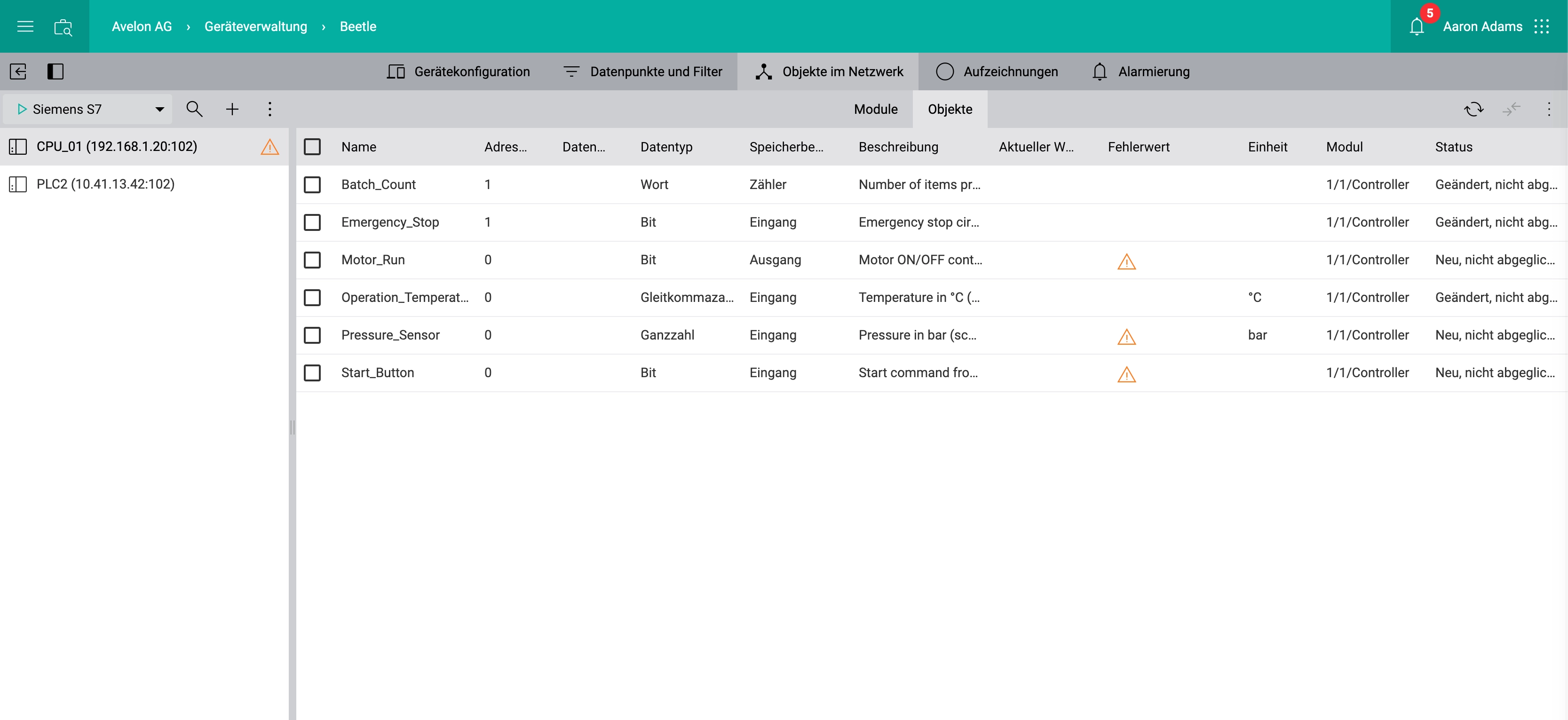
Steuerungen, Module und Objekte werden nicht automatisch von der SPS abgerufen. Stattdessen müssen Sie diese manuell über die Benutzeroberfläche hinzufügen und die Konfiguration anschließend auf den Beetle übertragen.
Steuerungen, Module und Objekte einrichten
Erstellen Sie zunächst die Steuerungen, Module und Objekte, die Sie auf Avelon Cloud verwenden möchten, entsprechend ihrer Konfiguration auf der SPS. Führen Sie dann einen Abgleich durch, um sie auf den Beetle zu übertragen und gleichzeitig Datenpunkte zu erstellen. Erst nach dem Abgleich kann der Beetle Daten zu den einzelnen Objekten lesen oder schreiben, und es werden Datenpunkte dafür erstellt, die Sie auf Avelon Cloud verwenden können.
Ein Warnsymbol wird neben Steuerungen angezeigt, die ungespeicherte Änderungen enthalten. Die Spalte Status in der Tabelle auf der rechten Seite zeigt den aktuellen Synchronisierungsstatus des jeweiligen Elements an.
Abgeglichen |
Das Element wurde auf den Beetle übertragen. Wenn es sich um ein Objekt handelt, wurde dafür ein Datenpunkt erstellt. |
|---|---|
Geändert, nicht abgeglichen |
Das Element wurde seit der letzten Übertragung auf den Beetle geändert. Wenn es sich um ein Objekt handelt, wurde der entsprechende Datenpunkt noch nicht entsprechend aktualisiert. |
Neu, nicht abgeglichen |
Das Element wurde neu erstellt und noch nicht auf den Beetle übertragen. Wenn es sich um ein Objekt handelt, wurde noch kein Datenpunkt dafür angelegt. |
Entfernt, nicht abgeglichen |
Das Element wurde zur Löschung vorgemerkt, die Änderung wurde jedoch noch nicht auf den Beetle übertragen. Wenn es sich um ein Objekt handelt, ist der entsprechende Datenpunkt noch vorhanden. |
Sie müssen die Änderungen durch einen Abgleich auf den Beetle übertragen, bevor sie wirksam werden. Dabei werden Datenpunkte entsprechend erstellt, aktualisiert oder entfernt, um die S7-Konfiguration widerzuspiegeln.
Steuerungen
Steuerungen werden in der Seitenleiste links angezeigt. Um eine neue Steuerung hinzuzufügen, klicken Sie oben in der Seitenleiste auf Steuerung hinzufügen und geben Sie die erforderlichen Details der Steuerung ein.
- Name
Der Name der Steuerung. Dieser wird in der Seitenleiste zusammen mit der IP-Adresse und der Portnummer zur Identifizierung der Steuerung angezeigt.
- IP
Die IP-Adresse der Steuerung.
- Port
Die Portnummer, die für die Kommunikation mit der Steuerung verwendet wird.
- Rack
Die Rack-Nummer, in der sich die Steuerung befindet.
- Slot
Die Slot-Nummer der Steuerung.
Nachdem Sie eine Steuerung erstellt haben, können Sie diese bearbeiten, indem Sie sie in der Seitenleiste auswählen und dann oben auf Mehr ▸ Steuerung bearbeiten klicken.
Module
Auf der rechten Seite können Sie auf der Registerkarte Module die Module der ausgewählten Steuerung anzeigen und verwalten.
Klicken Sie oben rechts auf Mehr ▸ Modul erstellen, um ein neues Modul hinzuzufügen und die erforderlichen Details anzugeben.
- Name
Der Name des Moduls.
- Rack
Die Rack-Nummer, in der sich das Modul befindet.
- Slot
Die Slot-Nummer des Moduls.
In der Spalte Status der Tabellenansicht wird angezeigt, ob das jeweilige Modul bereits auf den Beetle übertragen wurde. Führen Sie einen Abgleich durch, um es auf den Beetle zu übertragen und gleichzeitig Datenpunkte für die Objekte zu erstellen.
Nachdem Sie ein Modul erstellt haben, können Sie es bearbeiten, indem Sie auf der Registerkarte Module darauf klicken.
Module kopieren oder verschieben
Wenn Sie ein Modul auf eine andere Steuerung kopieren oder verschieben möchten, können Sie dies tun, indem Sie das Auswahlkästchen auf der linken Seite des Moduls in der Tabelle auswählen und oben rechts auf Mehr klicken und dann auf Module kopieren bzw. Module verschieben. Wählen Sie im folgenden Dialog die Steuerung aus, zu der Sie die zuvor ausgewählten Module kopieren oder verschieben möchten. Steuerungen werden mit ihrem Namen, ihrer IP-Adresse und ihrer Portnummer aufgelistet.
Objekte
Auf der rechten Seite können Sie auf der Registerkarte Objekte die Liste der Ein- und Ausgänge des ausgewählten Moduls anzeigen und verwalten.
Klicken Sie oben rechts auf Mehr ▸ Objekt erstellen, um ein neues Objekt hinzuzufügen und die erforderlichen Details anzugeben.
- Name
Der Name des Objekts.
- Beschreibung
Eine kurze Beschreibung des Objekts.
- Speicherbereich
Der Speicherbereich, in dem sich das Objekt befindet.
Eingang
Ausgang
Datenbaustein
Merker
Peripherie
Zeiten
Zähler
- Datentyp
Der Datentyp des Objekts.
Bit
Byte
Wort (Uint16)
Ganzzahl (Int16)
Doppelwort (UInt32)
Doppel-Ganzzahl (Int32)
Große Ganzzahl ohne Vorzeichen (UInt64)
Große Ganzzahl (Int64)
Realzahl
S7 Zeichenfolge
- Datenbaustein
Die Nummer des Datenbausteins, in dem sich das Objekt befindet. Nur für Objekte verfügbar, die sich im Speicherbereich Datenbaustein befinden.
- Einheit
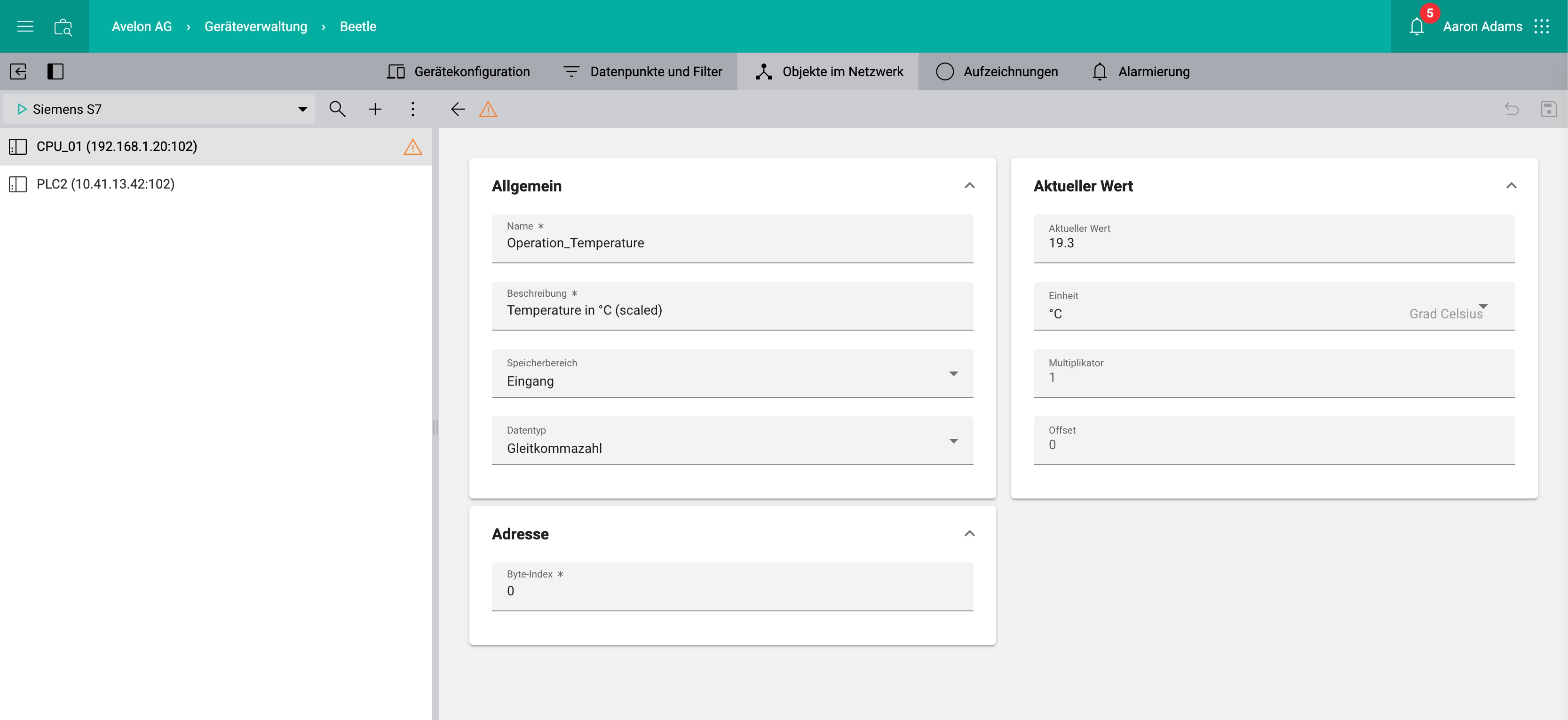
Die Meßeinheit des Objekts, z. B. °C, kWh, etc.
- Multiplikator des aktuellen Werts
Werte werden vor der Anzeige mit diesem Faktor multipliziert. Der Multiplikator ist nur für den Datentyp Realzahl verfügbar und wird vor dem Offset angewendet.
- Offset des aktuellen Werts
Werte werden vor der Anzeige um diesen Betrag verschoben. Der Offset ist nur für den Datentyp Realzahl verfügbar und wird nach dem Multiplikator angewendet.
- Byte-Index
Der Byte-Index innerhalb des Speicherbereichs, in dem sich das Objekt befindet.
- Bit-Index
Nur für Objekte mit dem Datentyp Bit verfügbar. Der Bit-Index innerhalb des Bytes, in dem sich der Wert befindet.
- Modul
Das Modul, zu dem das Objekt gehört.
Beachten Sie, dass Sie nur jene Objekte hinzufügen müssen, die Sie auf Avelon Cloud verwenden möchten. Es ist nicht erforderlich, alle auf der SPS vorhandenen Objekte hinzuzufügen.
In der Spalte Status der Tabellenansicht wird angezeigt, ob das Objekt bereits auf den Beetle übertragen wurde. Führen Sie einen Abgleich durch, um es auf den Beetle zu übertragen und gleichzeitig einen Datenpunkt zu erstellen.
Nachdem Sie ein Objekt erstellt haben, können Sie es bearbeiten, indem Sie auf der Registerkarte Objekte darauf klicken.
Objekte kopieren oder verschieben
Wenn Sie ein Objekt auf ein anderes Modul kopieren oder verschieben möchten, können Sie dies tun, indem Sie das Auswahlkästchen auf der linken Seite des Objekts in der Tabelle auswählen und oben rechts auf Mehr klicken und dann auf Objekte kopieren bzw. Objekte verschieben. Wählen Sie im folgenden Dialog das Modul aus, zu dem Sie die zuvor ausgewählten Objekte kopieren bzw. verschieben möchten. Module werden mit ihrer Rack-Nummer, Slot-Nummer und ihrem Namen aufgeführt.
Änderungen zurücksetzen
Wenn Sie Änderungen an der S7-Konfiguration vorgenommen haben, die Sie nicht beibehalten möchten, können Sie auf Mehr ▸ Änderungen zurücksetzen klicken. Dadurch werden alle Änderungen, die seit der letzten Übertragung der Konfiguration auf den Beetle auf dieser Seite vorgenommen wurden, verworfen.
Mehrere Objekte auf einmal erstellen
Als Alternative zur Einrichtung von Steuerungen, Modulen und Objekten über die Benutzeroberfläche können Sie diese auch in großer Menge erstellen, indem Sie eine Konfigurationsdatei importieren, die Sie in Microsoft Excel bearbeiten können. Auf diese Weise können Sie Dutzende oder Hunderte von Objekten schnell erstellen.
Klicken Sie in der linken Seitenleiste auf Mehr ▸ Vorlage für Konfigurationsdatei herunterladen. Laden Sie die Vorlage herunter und bearbeiten Sie sie in Microsoft Excel. Befolgen Sie die in der Datei bereitgestellten Anweisungen, um Ihre Steuerungen, Module und Objekte einzurichten. Klicken Sie anschließend auf Mehr ▸ Konfigurationsdatei hochladen, um die bearbeitete Datei hochzuladen. Wenn die Konfigurationsdatei gültig ist, werden die Steuerungen, Module und Objekte entsprechend erstellt.
Anstatt die leere Vorlagendatei herunterzuladen, können Sie auch die aktuelle Konfiguration exportieren, indem Sie auf Mehr ▸ Konfiguration exportieren… klicken. Wählen Sie die Steuerungen aus, die Sie in den Export einbeziehen möchten, und klicken Sie auf Exportieren. Sie können die Datei dann in Microsoft Excel öffnen, die erforderlichen Änderungen vornehmen und sie wie oben beschrieben erneut hochladen.