Diagramm herunterladen
Um die Optionen zum Herunterladen eines Diagramms zu öffnen, öffnen Sie dieses im Vollbildmodus und klicken Sie dann oben rechts auf Mehr ▸ Herunterladen.
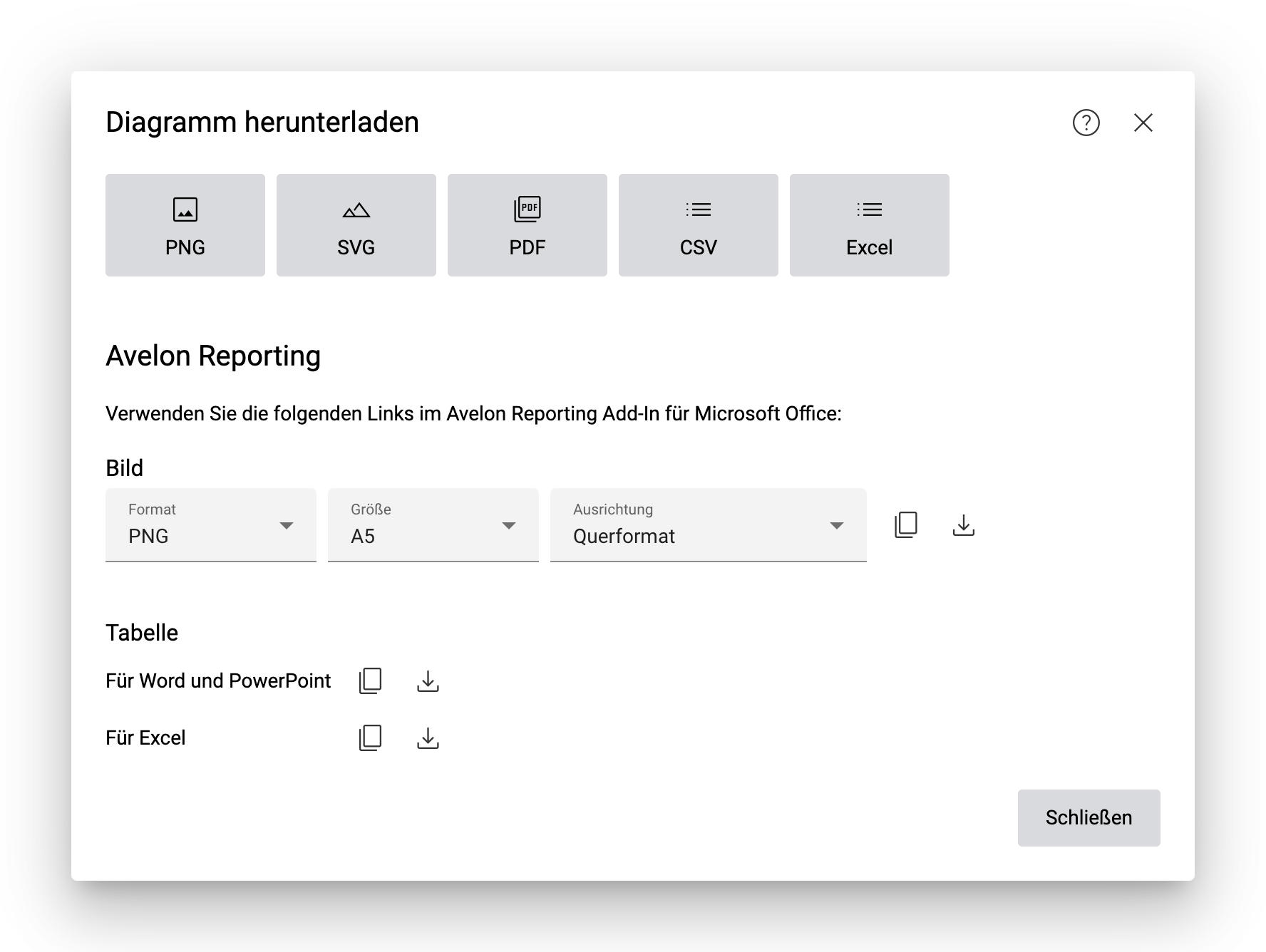
Die großen Schaltflächen ganz oben ermöglichen es Ihnen, eine Momentaufnahme des aktuellen Diagramms herunterzuladen.
Die Optionen PNG, SVG und PDF laden das Diagramm als Bild im jeweiligen Format herunter. Die Optionen CSV und Excel laden die eigentlichen Daten hinter dem Diagramm herunter.
Avelon Reporting
Diagramme können über Avelon Reporting in automatisierte Berichte eingefügt werden. Weitere Informationen zur Verwendung von Diagrammen in Berichten finden Sie unter Widget einfügen und Tabelle einfügen.
Bemerkung
Die Download-Optionen für Avelon Reporting sind nur verfügbar, wenn Sie über ausreichend Energy Reporting-Lizenzen verfügen. Alle Datenpunkte, die im aktuellen Diagramm verwendet werden, müssen über eine gültige Energy Reporting-Lizenz verfügen. Siehe Datenpunktlizenzen.
Bild
Um ein dynamisches, vorgerendertes Bild des Diagramms einzufügen, wählen Sie das gewünschte Format des Diagramms aus und klicken Sie auf Link in Zwischenablage kopieren. Klicken Sie anschließend in Microsoft Office auf dem Avelon Reporting-Menüband auf Bild und fügen Sie die eben kopierte URL im Dialog Widget einfügen ins Feld Quelle ein. Für ausführlichere Anweisungen lesen Sie bitte Widget einfügen.
Tabelle
Um Rohdaten aus dem Diagramm entweder als einzelne Werte oder als Tabelle einzufügen, klicken Sie je nach Ihrem Anwendungsfall neben einer der beiden Optionen auf Link in Zwischenablage kopieren:
- Für Word und PowerPoint
Diese Option ermöglicht es Ihnen, einzelne Werte aus dem Diagramm einzufügen. Für ausführlichere Anweisungen lesen Sie bitte Feld einfügen.
- Für Excel
Diese Option ermöglicht es Ihnen, die Daten als Tabelle in Microsoft Excel einzufügen. Darüber hinaus können Sie die integrierte Power Query-Funktion von Excel („Daten abrufen und transformieren“) verwenden, um die Daten abzufragen und umzuwandeln. Für ausführlichere Anweisungen lesen Sie bitte Tabelle einfügen.
URL in die Zwischenablage kopieren oder Datei herunterladen
Wenn Sie auf Link in Zwischenablage kopieren klicken, wird nur die URL zu den Diagrammdaten in die Zwischenablage kopiert. Sie können diese URL wie oben beschrieben in Avelon Reporting einfügen. Jedes Mal, wenn ein neuer Bericht generiert wird, wertet Avelon Reporting diese URL aus, und die Daten werden automatisch mit den neuesten Informationen aus Avelon Cloud aktualisiert.
Wenn Sie sehen möchten, welche Daten hinter der URL stehen, können Sie auf Herunterladen klicken, um die Daten als XML-Datei herunterzuladen. Diese Datei kann jedoch nicht direkt in Avelon Reporting verwendet werden und ist nur für Debugging-Zwecke gedacht.
Bemerkung
Verwenden Sie nach Möglichkeit die Option Link in Zwischenablage kopieren, wenn Sie das Diagramm in Avelon Reporting verwenden möchten.