Feld einfügen
Sie können einzelne Werte aus einem Diagramm in Ihre Berichte einfügen.
Navigieren Sie in Avelon Cloud zum gewünschten Dashboard und klicken Sie dann auf das gewünschte Diagramm-Widget, um es im Vollbildmodus anzuzeigen.
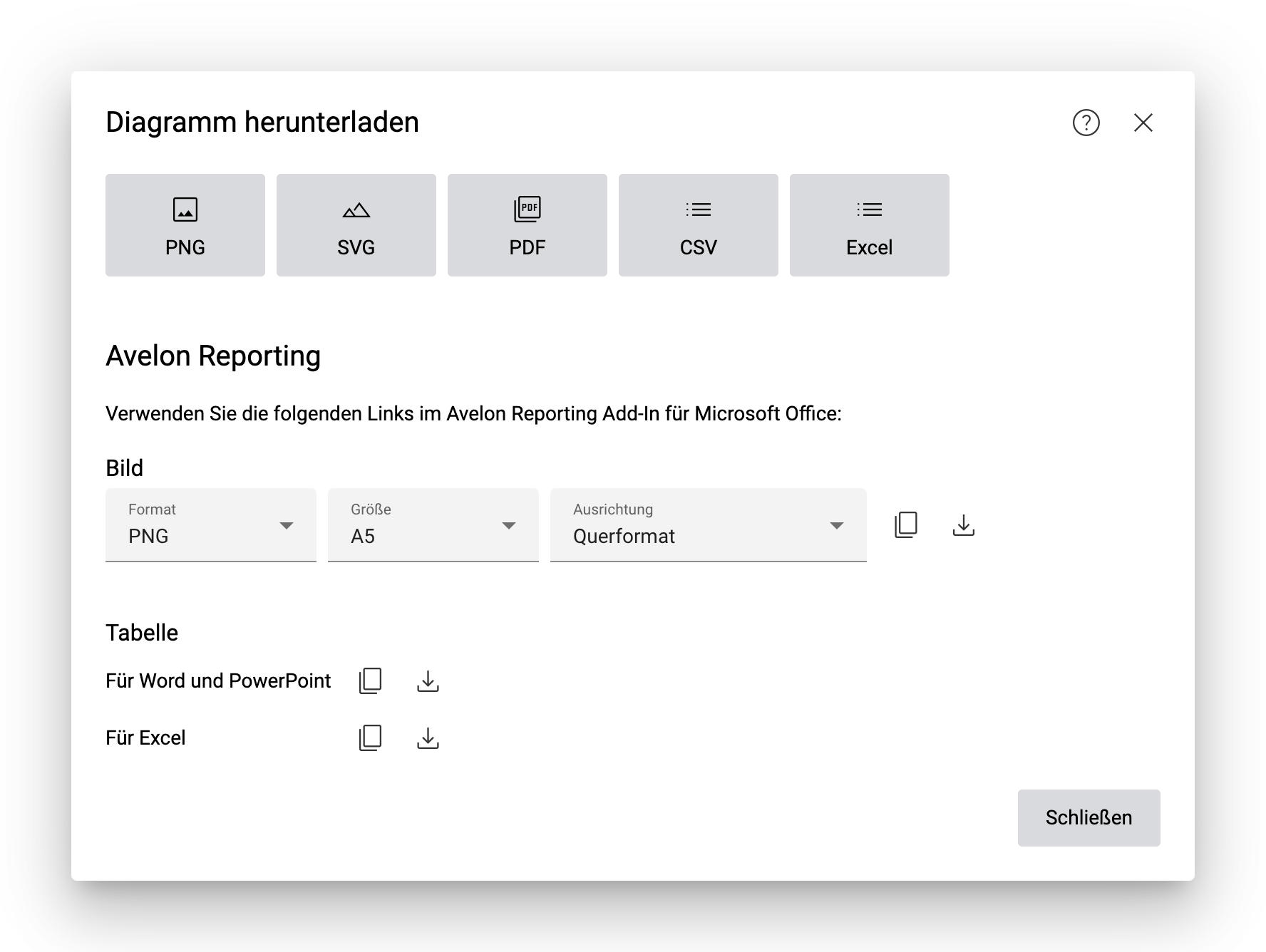
Klicken Sie in der Aktionsleiste oben recht sauf Herunterladen.
Klicken Sie im erscheinenden Dialogfenster neben der Option Tabelle ▸ Für Word und PowerPoint auf Link in Zwischenablage kopieren.
Schließen Sie das Dialogfenster, wechseln Sie zu Ihrer Vorlage in Microsoft Office und gehen Sie auf die Registerkarte Avelon Reporting.
Klicken Sie im Menüband auf Quellen.
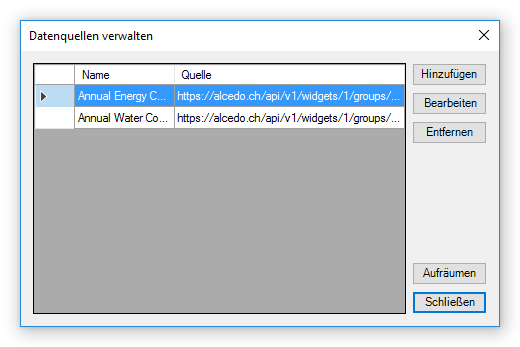
Klicken Sie im erscheinenden Dialog auf Hinzufügen, fügen Sie die URL, die Sie gerade in die Zwischenablage kopiert haben, ins Feld Quelle ein, geben Sie einen Namen für diese Datenquelle ein (z. B. den Namen des Diagramms) und bestätigen Sie den Dialog mit OK. Schließen Sie auch den Dialog Quellen. Dadurch wird in Ihrem Dokument eine Gruppe
[datasource]eingefügt. Entfernen Sie diese Gruppe nicht aus dem Dokument, da sonst die Verbindung zur Datenquelle verloren geht und das Feld beim Generieren des Berichts nicht mit Daten gefüllt wird.
Setzen Sie den Mauszeiger an die Stelle im Dokument, an der Sie den Wert einfügen möchten, und klicken Sie im Menüband auf Feld. Dadurch wird die Seitenleiste Felder auf der rechten Seite geöffnet.
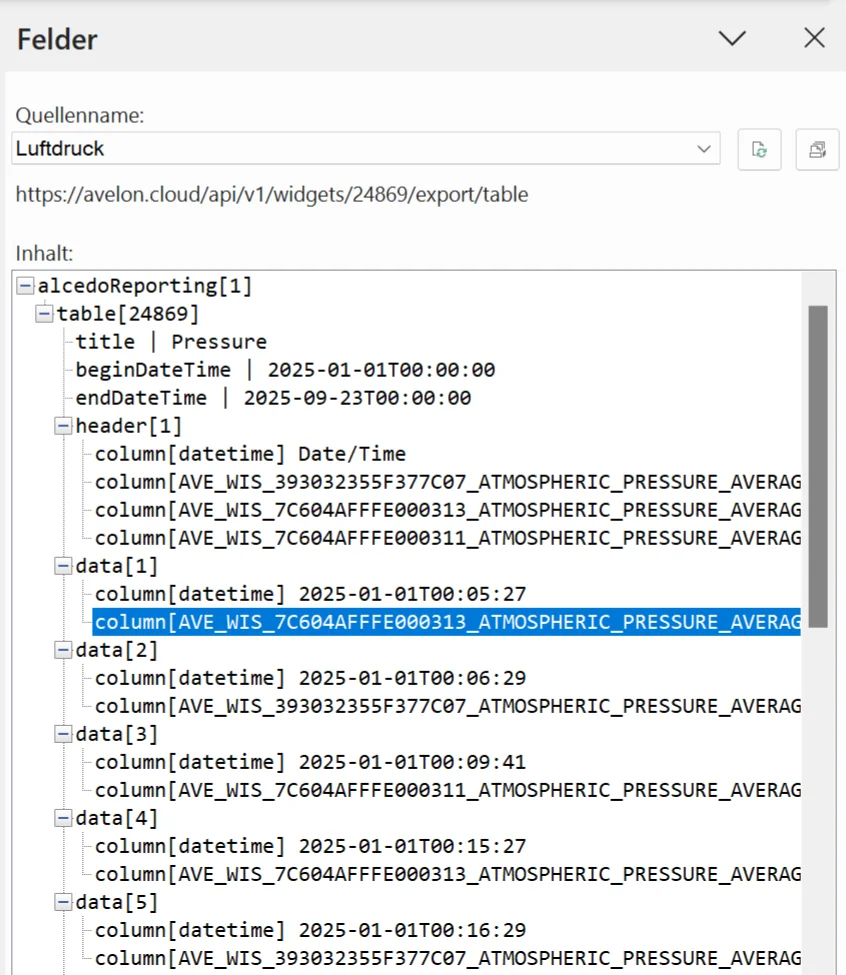
Erweitern Sie die Knoten in der Baumansicht, um zum gewünschten Wert zu navigieren, und doppelklicken Sie dann darauf, um ihn an der aktuellen Mauszeigerposition im Dokument einzufügen.

Wenn der Bericht generiert wird, wird das Feld automatisch mit dem zu diesem Zeitpunkt aktuellsten Wert aus dem Diagramm gefüllt.
URL in die Zwischenablage kopieren oder Datei herunterladen
Im Fenster Diagramm herunterladen haben Sie zwei Möglichkeiten, Widgets herunterzuladen. Was ist der Unterschied?
Wenn Sie auf Link in Zwischenablage kopieren klicken, wird nur eine Referenz in die Zwischenablage kopiert. Sie können diese Referenz dann in Avelon Reporting einfügen. Jedes Mal, wenn ein neuer Bericht generiert wird, wertet Avelon Reporting die Referenz aus, d. h. das Widget wird automatisch mit den aktuellsten Daten aus Avelon Cloud gefüllt.
Wenn Sie hingegen auf Herunterladen klicken, wird der momentane Zustand des Widgets in einer Datei gespeichert, die heruntergeladen wird. Die resultierende Datei ist statisch, kann jedoch in verschiedenen Drittanbieteranwendungen eingefügt oder weiterverarbeitet werden.
Bemerkung
Verwenden Sie nach Möglichkeit die Option Link in Zwischenablage kopieren, wenn Sie das Widget in Avelon Reporting verwenden möchten.