Ticketliste herunterladen
Um die Download-Optionen für eine Ticketliste zu öffnen, öffnen Sie sie im Vollbildmodus und klicken Sie dann oben rechts auf Mehr ▸ Herunterladen.
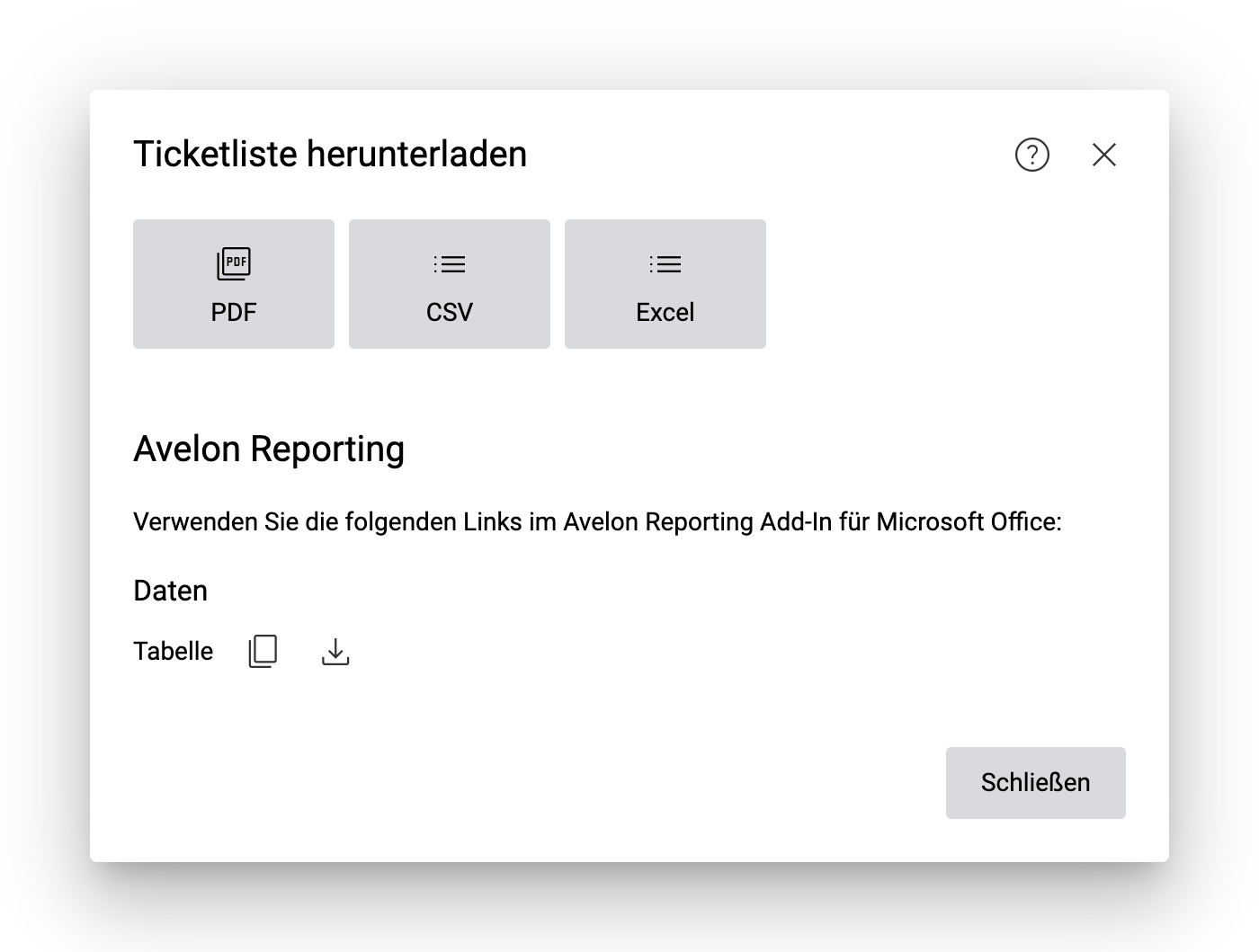
Die großen Schaltflächen oben ermöglichen es Ihnen, eine Momentaufnahme der aktuellen Tickets im entsprechenden Format herunterzuladen. Die exportierte Datei enthält nur Tickets und Spalten, die gerade im Widget sichtbar sind. Passen Sie die Widget-Konfiguration, die Datumsauswahl und die sichtbaren Spalten im Widget bei Bedarf an.
Avelon Reporting
Eine Liste von Tickets kann über Avelon Reporting in automatisierte Berichte eingebunden werden.
Bemerkung
Die Download-Optionen für Avelon Reporting sind nur verfügbar, wenn Sie über ausreichende Energy Reporting-Lizenzen verfügen. Alle Datenpunkte, die in Alarm-Tickets verknüpft sind, müssen über eine gültige Energy Reporting-Lizenz verfügen. Siehe Datenpunkt-Lizenzen.
Tabelle
Um die Ticketliste in einen Bericht einzufügen, klicken Sie auf Link in Zwischenablage kopieren und folgen Sie den Anweisungen unter Tabelle einfügen.
URL in die Zwischenablage kopieren oder Datei herunterladen
Wenn Sie auf Link in Zwischenablage kopieren klicken, wird nur die URL zur Ticketliste in die Zwischenablage kopiert. Sie können diese URL wie oben beschrieben in Avelon Reporting einfügen. Jedes Mal, wenn ein neuer Bericht generiert wird, wertet Avelon Reporting diese URL aus, und die Daten werden automatisch mit den neuesten Informationen aus Avelon Cloud aktualisiert.
Wenn Sie sehen möchten, welche Daten hinter der URL stehen, können Sie auf Herunterladen klicken, um die Daten als XML-Datei herunterzuladen. Diese Datei kann jedoch nicht direkt in Avelon Reporting verwendet werden und ist nur für Debugging-Zwecke gedacht.
Bemerkung
Verwenden Sie nach Möglichkeit die Option Link in Zwischenablage kopieren, wenn Sie das Diagramm in Avelon Reporting verwenden möchten.