Manuelle Integration des Lumina Operation Center
Um ein Lumina Operation Center in ein Basissystem zu integrieren, während die beiden Geräte nicht über das Netzwerk miteinander kommunizieren können, können Sie sie wie unten beschrieben manuell integrieren.
Beachten Sie, dass dieser Vorgang nur privilegierten Administratoren zur Verfügung steht.
Lumina Operation Center |
Basissystem (Avelon Cloud oder Alcedo Inhouse) |
Klicken Sie im Geräteregistrierungsassistenten auf der Seite Geräteintegration auf Manuelle Geräteintegration.
Klicken Sie auf der Seite Manuelle Geräteintegration auf Integrationsdatei herunterladen, um die Integrationsdatei herunterzuladen. Speichern Sie sie auf Ihrem Computer ab.
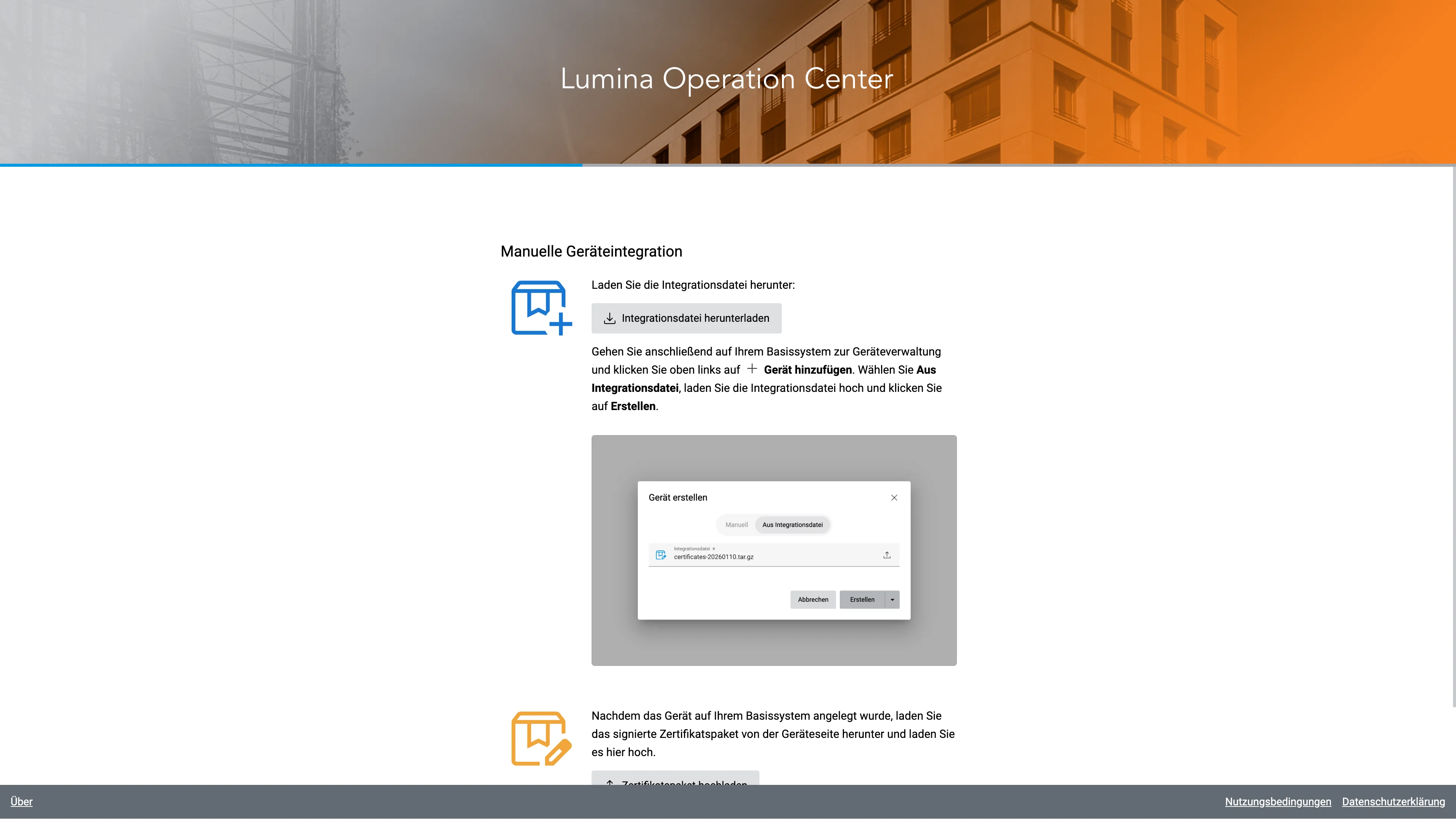
Lassen Sie den Registrierungsassistenten geöffnet und wechseln Sie in einer neuen Registerkarte oder einem neuen Browserfenster zu Ihrem Basissystem. Klicken Sie auf den Benutzernamen in der oberen rechten Ecke und dann auf Geräte. Wenn Sie Zugriff auf mehrere Mandanten haben, stellen Sie sicher, dass der korrekte Kunde ausgewählt ist.
Klicken Sie oben rechts auf Gerät hinzufügen.
Wählen Sie im Dialogfeld Gerät erstellen die Option Aus Integrationsdatei aus. Klicken Sie auf das Feld Integrationsdatei und wählen Sie die Integrationsdatei aus, die Sie im vorherigen Schritt heruntergeladen haben.
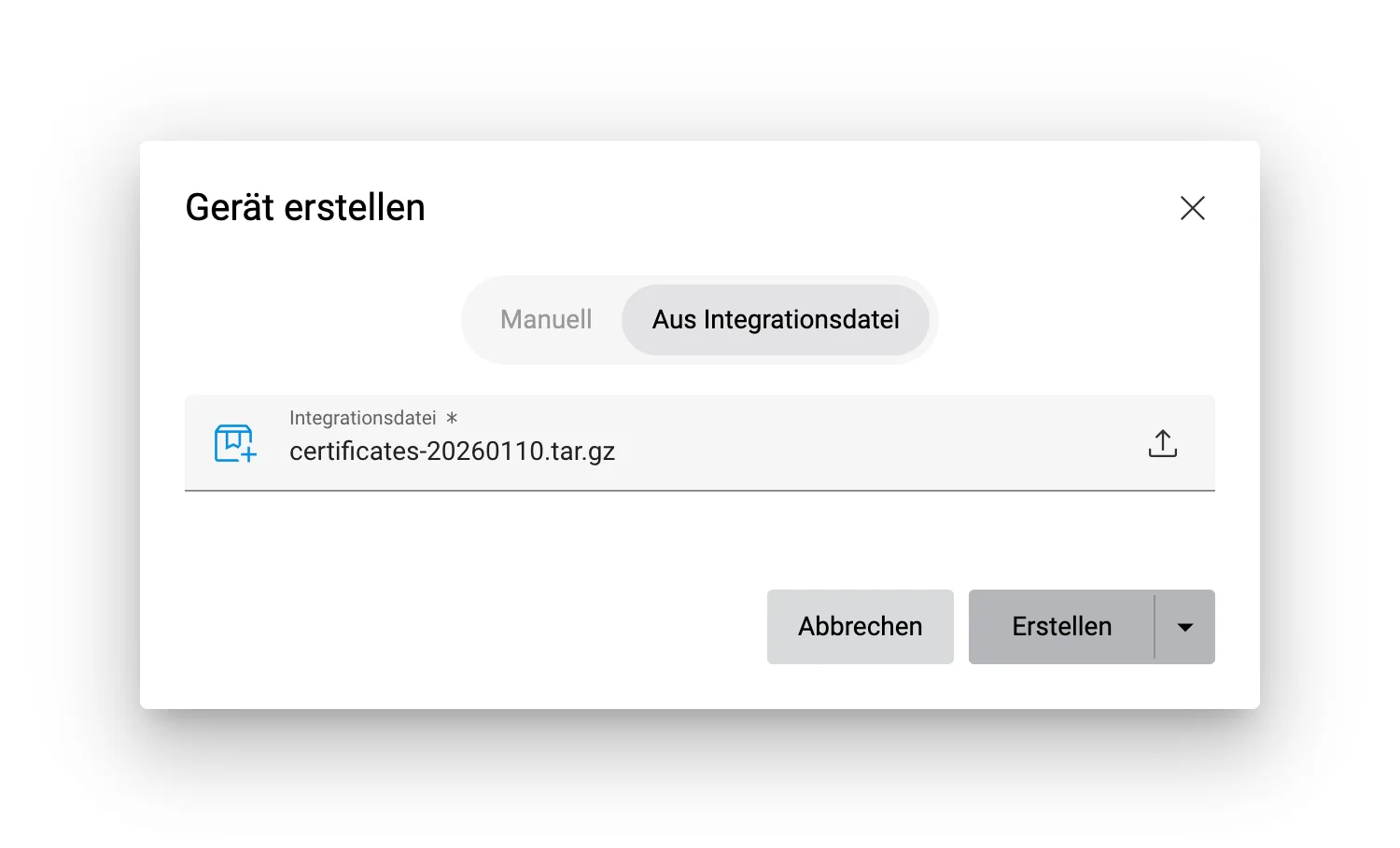
Klicken Sie auf Erstellen, um das neue Gerät zu Ihrem Basissystem hinzuzufügen.
Wählen Sie das neue Gerät anschließend in der Geräteliste aus, um zu dessen Konfigurationsseite zu gelangen.
Klicken Sie auf der Kachel Allgemein auf Zertifikate herunterladen und speichern Sie die Datei auf Ihrem Computer. Diese Datei enthält die signierten Zertifikate, welche auf dem Panel installiert werden müssen.
Um die Zertifikate auf dem Panel zu installieren, wechseln Sie zurück zu der Registerkarte oder dem Browserfenster mit dem Registrierungsassistenten und klicken Sie dort auf Zertifikatspaket hochladen. Wählen Sie die Datei aus, die Sie soeben heruntergeladen haben.
Das Panel ist nun einsatzbereit. Es wird jedoch weiterhin eine Netzwerkverbindung zwischen dem Panel und dem Basissystem benötigt, um Daten zwischen den beiden auszutauschen.
Fahren Sie mit der Geräteregistrierung fort.