Problembehandlung
Das Gerät wird in Avelon Connect nicht angezeigt
Vergewissern Sie sich, dass dem Benutzer Fernzugriff auf das entsprechende Gerät gewährt wurde.
Öffnen Sie auf Avelon Cloud die Geräteverwaltung, indem Sie im Benutzermenü oben rechts auf Geräte klicken.
Wählen Sie das entsprechende Casey aus der Liste aus.
Stellen Sie sicher, dass im Abschnitt Gerätezugriff alle Benutzergruppen zugewiesen sind, die sich per VPN mit dem Gerät verbinden dürfen. Passen Sie die Zugriffsrechte gegebenenfalls an (siehe Abschnitt Gerätezugriff) und klicken Sie anschließend auf Speichern.
Netzwerkeinstellungen konfigurieren
Wenn sich Casey nicht mit Avelon Cloud verbinden kann, öffnen Sie dessen Beetle-Dienste, indem Sie auf der Kachel Allgemein auf Beetle-Dienste öffnen klicken.
Alternativ können Sie die Seite auch von einem Computer im gleichen lokalen Netzwerk aus öffnen, indem Sie http://<ip-adresse-von-casey>:8888 aufrufen.
Falls Sie noch nicht angemeldet sind, klicken Sie oben rechts auf Anmelden und melden Sie sich an. Verwenden Sie die Anmeldedaten der Beetle-Dienste. Die Standard-Zugangsdaten sind im Beetle-Handbuch dokumentiert.
Klicken Sie im Menü links auf Konnektivität.
Kontrollieren Sie, dass alle Einstellungen auf der Seite Konnektivität korrekt sind.
Wenn Sie Änderungen vornehmen, klicken Sie anschließend unbedingt auf Änderungen anwenden, damit die Änderungen gespeichert werden.
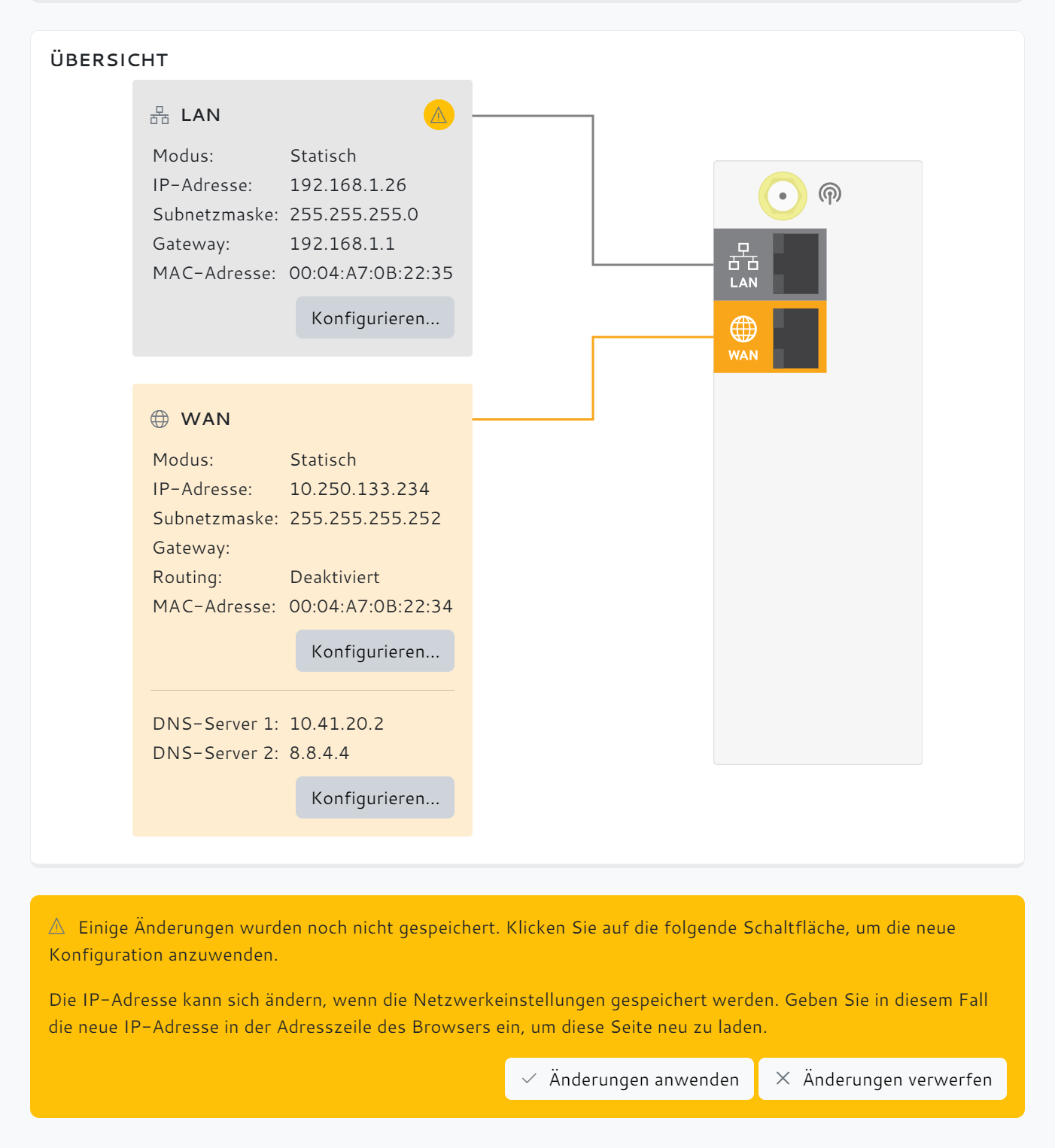
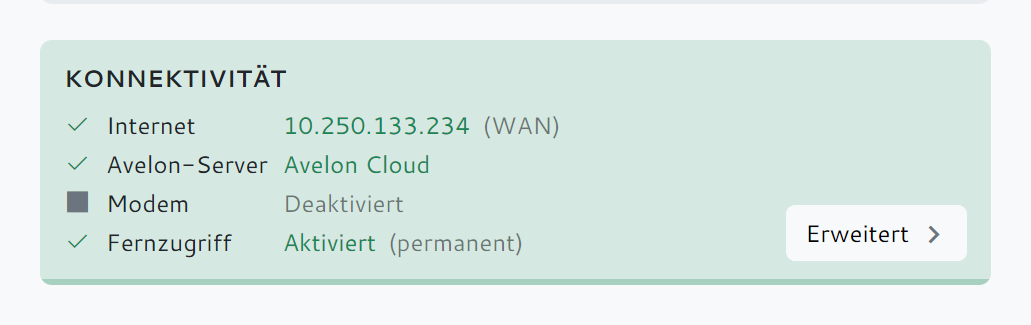
Korrekte Konnektivitätseinstellungen
Stellen Sie außerdem sicher, dass Ihre Firewall die Kommunikation zwischen Ihrem Casey und Avelon Cloud (avelon.cloud) zulässt.