Ersteinrichtung
Um Ihr Casey zu verwenden, müssen Sie es mit Avelon Cloud verbinden.
Da Sie während dieser Anleitung zwischen Casey, den Beetle-Diensten auf dem Gerät sowie Avelon Cloud hin und her wechseln werden, sind die einzelnen Schritte entsprechend gekennzeichnet:
Casey |
Beetle-Dienste auf Casey |
Avelon Cloud |
Gerät aufstarten
Verbinden Sie den LAN1-Anschluss des Casey mit einem Computer, auf dem Sie den Einrichtungsassistenten ausführen möchten.
Verbinden Sie den LAN2-Anschluss des Casey mit dem Internet und stellen Sie sicher, dass das Casey über das Internet auf avelon.cloud zugreifen kann, indem Sie Ihre Firewall entsprechend konfigurieren.
Schließen Sie das Gerät mittels mitgelieferer Spannungsversorgung an (24 VDC).
Öffnen Sie auf dem Computer einen Webbrowser und navigieren Sie zu
https://192.168.1.234oderhttp://casey-xxxxxxxx.local, wobeixxxxxxxxdie Seriennummer des Geräts ist.
Netzwerkeinstellungen konfigurieren
Bevor Sie das Gerät verwenden können, müssen Sie dessen Netzwerkeinstellungen konfigurieren, damit es sich mit dem Internet verbinden kann. Dies ist erforderlich, damit sich das Gerät aktivieren und die entsprechenden Lizenzen von Avelon Cloud abrufen kann.
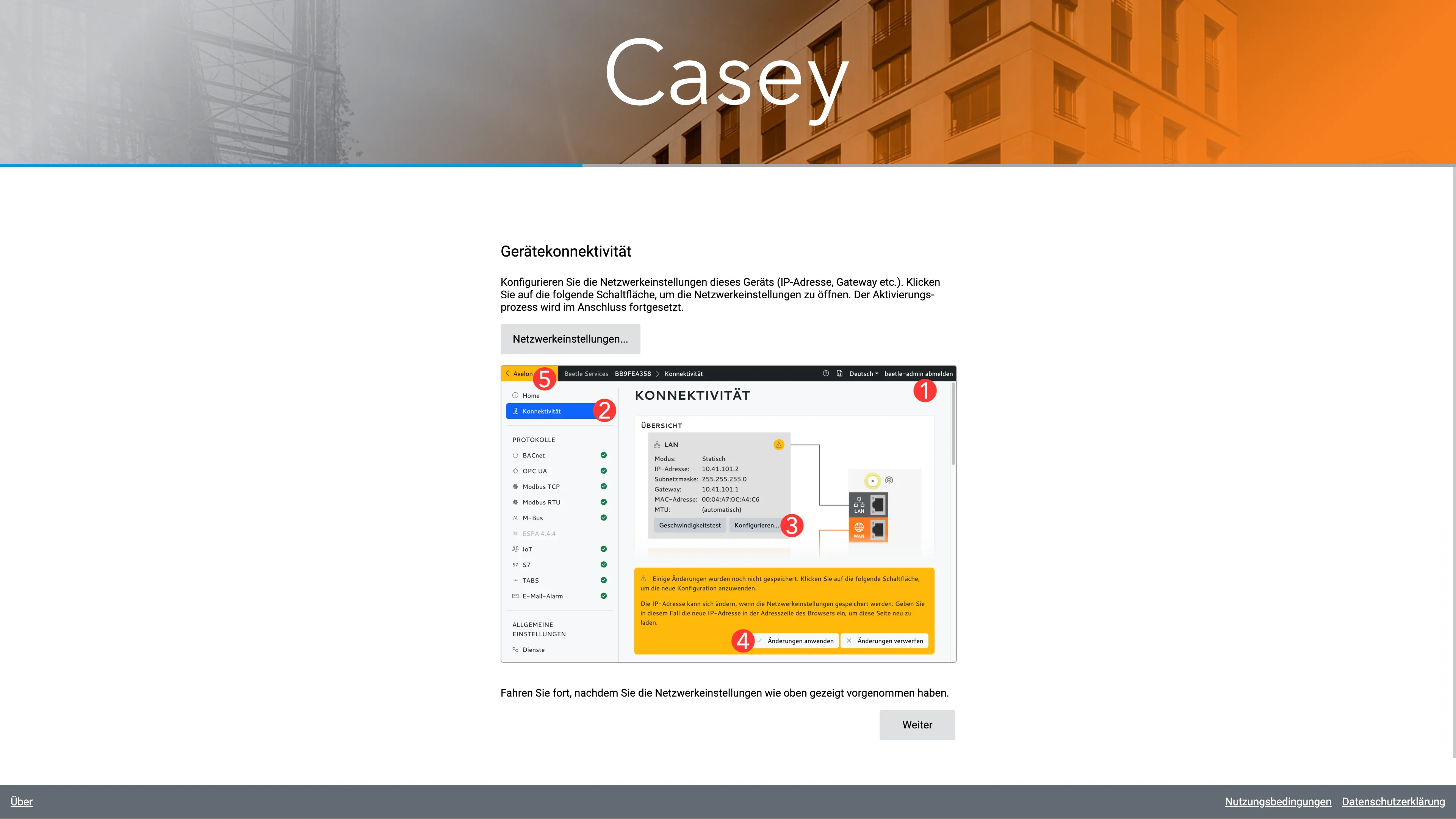
Klicken Sie im Einrichtungsassistenten auf Netzwerkeinstellungen…. Dadurch öffnet sich die Konfigurationsoberfläche des Casey.
Klicken Sie oben rechts auf der Konfigurationsoberfläche auf Anmelden und melden Sie sich mit den folgenden Zugangsdaten an:
Benutzername: beetle-admin
Passwort:
sm@rtCopper48
Bemerkung
Um zu verhindern, dass unbefugte Personen die Netzwerkeinstellungen des Casey verändern, empfehlen wir, das Standard-Passwort zu ändern. Dies können Sie auf der Benutzer-Seite tun.
Klicken Sie nach der Anmeldung in der linken Seitenleiste auf Konnektivität.
Scrollen Sie auf der Seite Konnektivität hinunter zur Kachel LAN und klicken Sie auf Konfigurieren….
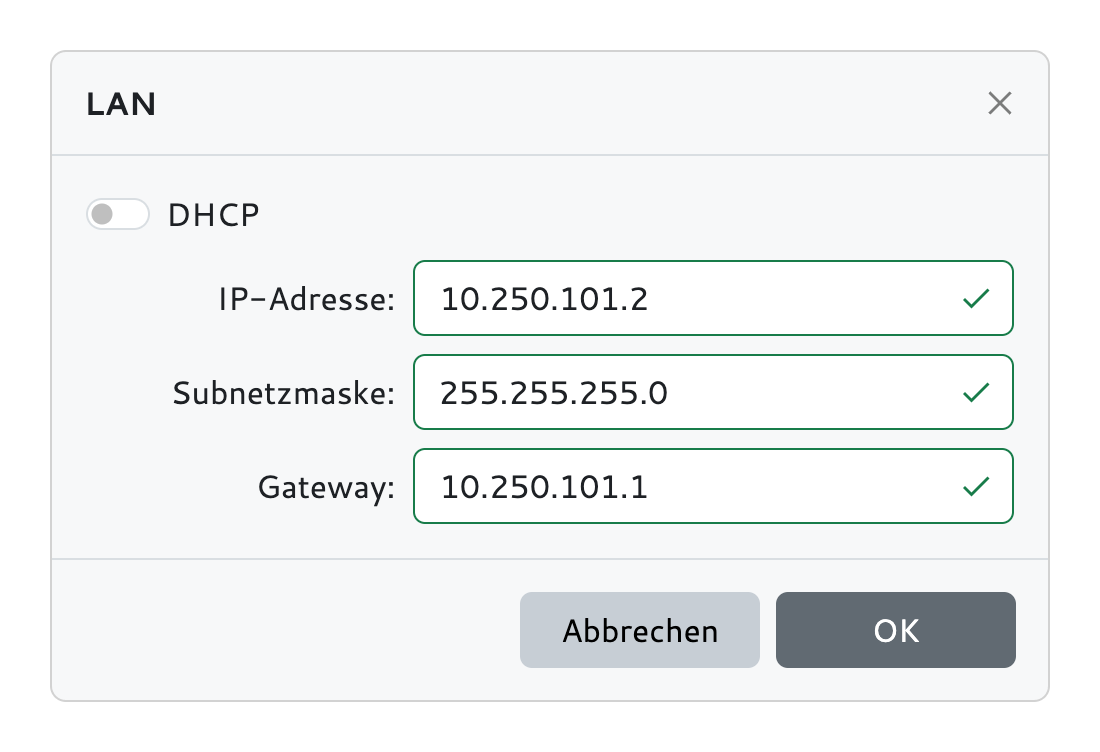
Deaktivieren Sie DHCP und geben Sie eine IP-Adresse, Subnetzmaske und Gatewayadresse des Casey ein. Bestätigen Sie die Einstellungen mit OK.
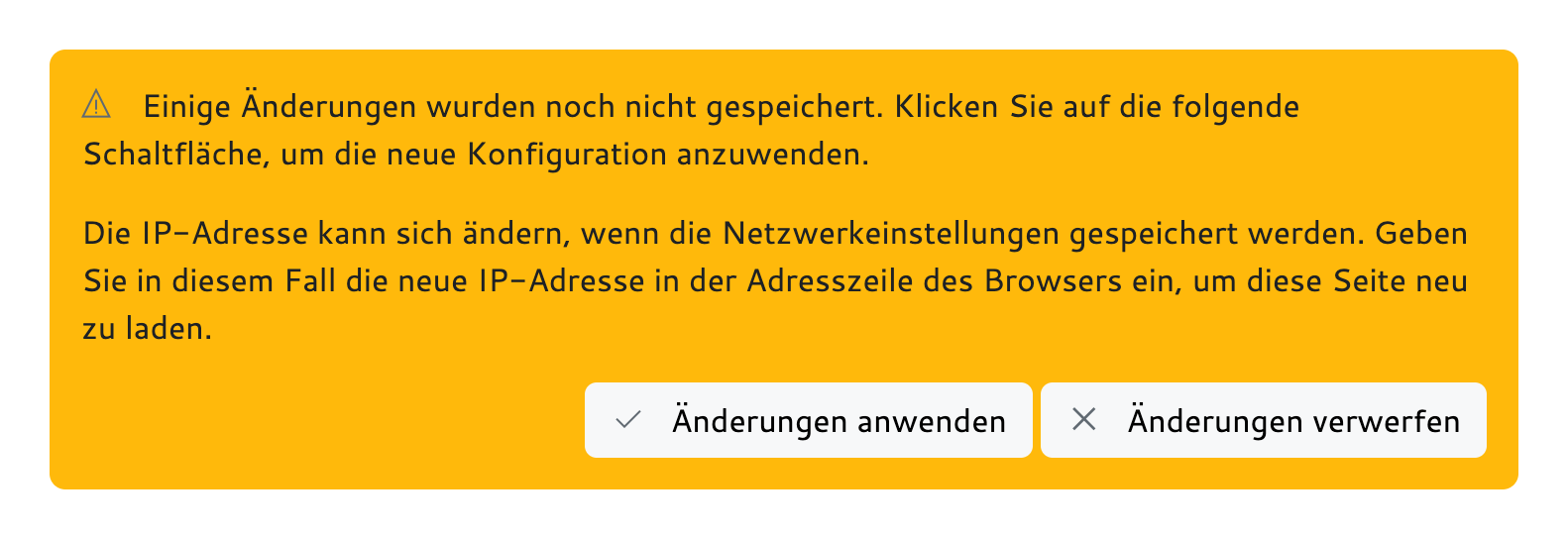
Speichern Sie die neuen Einstellungen mit einem Klick auf Änderungen anwenden.
Kehren Sie nun zum Einrichtungsassistenten zurück, indem Sie oben links auf die gelbe Schaltfläche < Casey klicken. Fahren Sie dann mit einem Klick auf Weiter mit dem nächsten Schritt fort.
Gerät aktivieren
Casey ist nun bereit, sich mit Avelon Cloud zu verbinden.
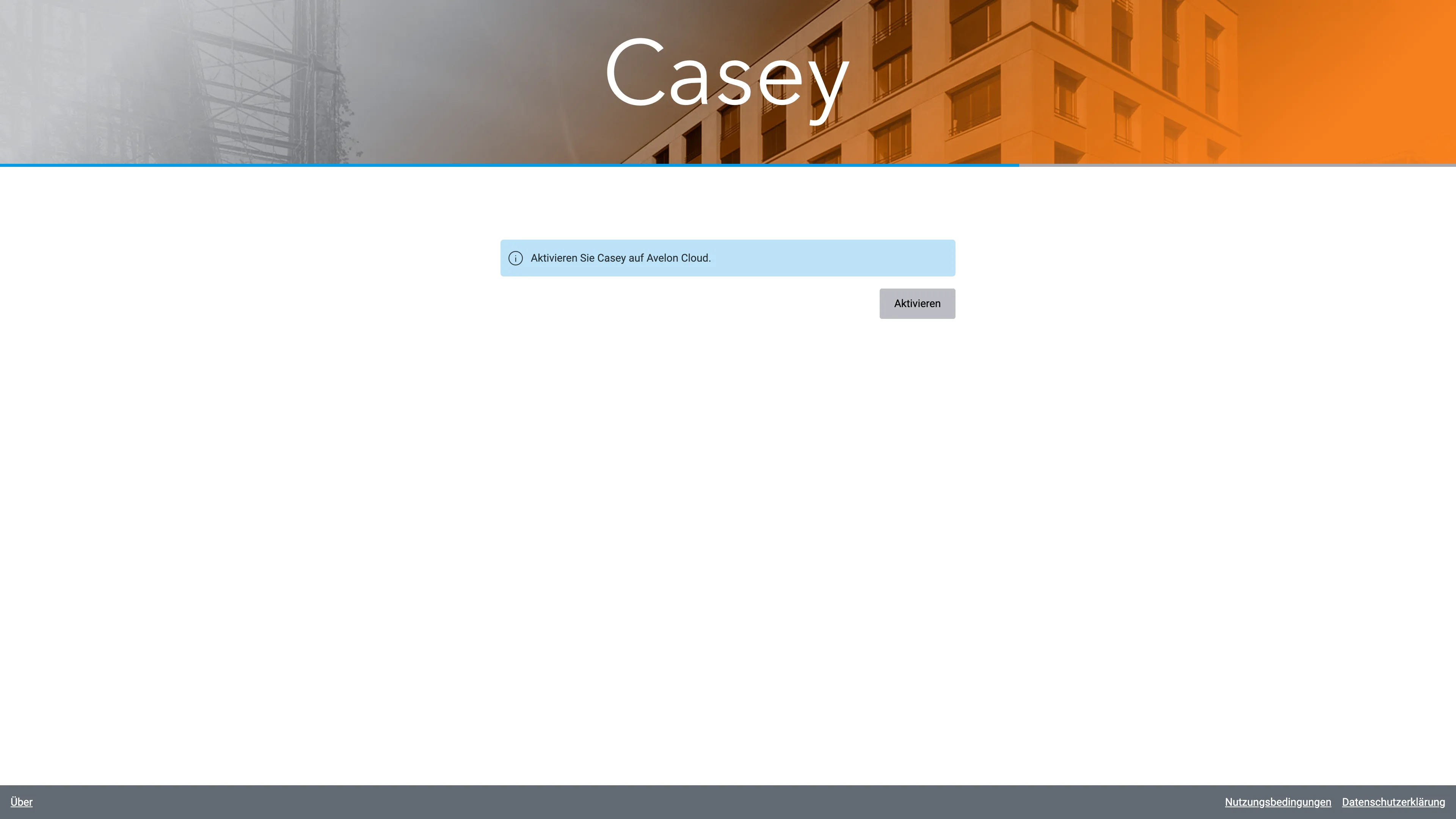
Klicken Sie auf Aktivieren. Dadurch gelangen Sie zur Anmeldeseite von Avelon Cloud und zur Geräteaktivierung.
Sie müssen Ihr Gerät nun mit einem Benutzerkonto auf Avelon Cloud verknüpfen, um es zu aktivieren.
Wenn Sie noch nicht angemeldet sind, können Sie entweder ein neues Kundenkonto auf Avelon Cloud erstellen oder sich mit Ihrem bestehenden Benutzer anmelden, um Casey einem bestehenden Kundenkonto zuzuordnen.
Wenn Sie bereits angemeldet sind, können Sie das gewünschte Kundenkonto direkt auswählen.
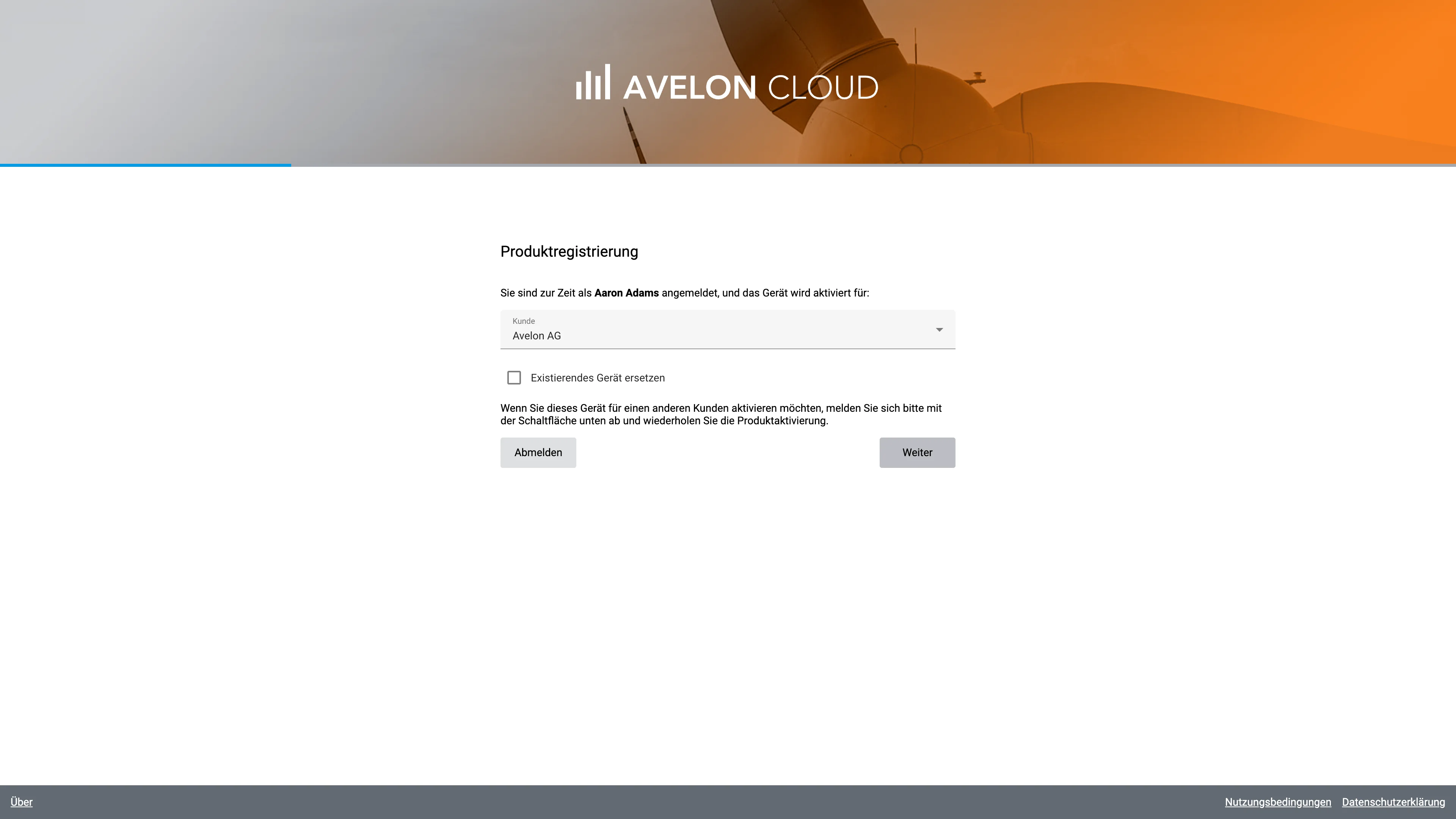
Klicken Sie auf Weiter.
Sie können nun einen Namen für Ihr Casey eingeben. Das Gerät wird mit diesem Namen in Ihrem Konto auf Avelon Cloud angezeigt, wo Sie alle Ihre integrierten Geräte verwalten können.
Es ist in der Regel eine gute Idee, das Gerät mit dem Namen des Eigentümers oder der Adresse der Liegenschaft zu kennzeichnen, in der sich das Gerät befindet, damit Sie es leichter wiederfinden, wenn die Liste Ihrer Geräte wächst.
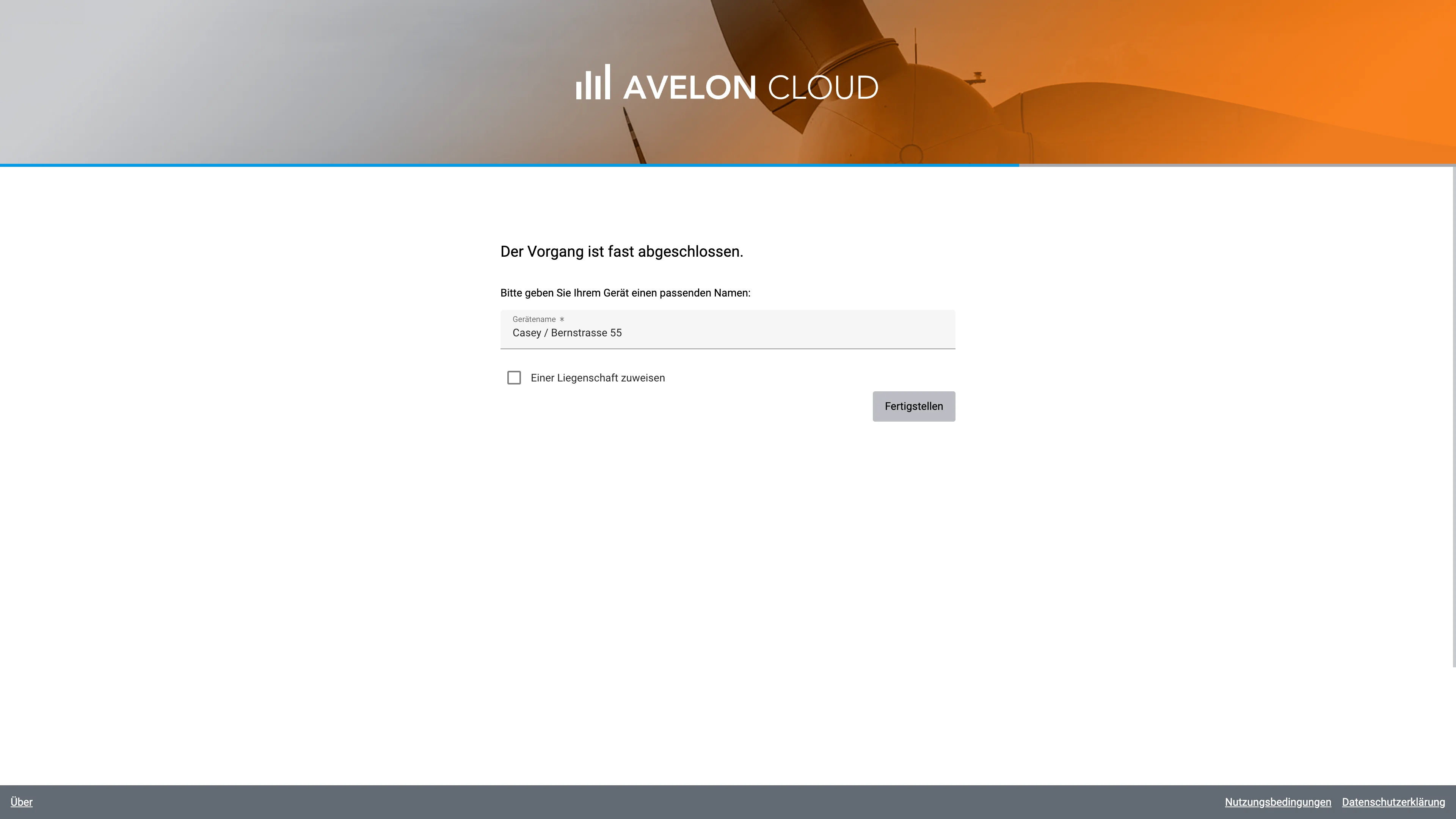
Wenn Sie die Option Einer Liegenschaft zuweisen aktivieren, können Sie angeben, wo sich Ihr Gerät genau befindet. Dieser Schritt ist jedoch optional, und Casey kann auch ohne Zuweisung zu einer Liegenschaft auf Avelon Cloud verwendet werden.
Wenn Sie bereits Liegenschaften auf Avelon Cloud eingerichtet haben, können Sie eine davon aus der Liste Liegenschaft auswählen.
Wenn Sie auf Liegenschaften in der Nähe suchen klicken, versucht das System, Ihren aktuellen Standort zu bestimmen und bestehende Liegenschaften in der Nähe vorzuschlagen.
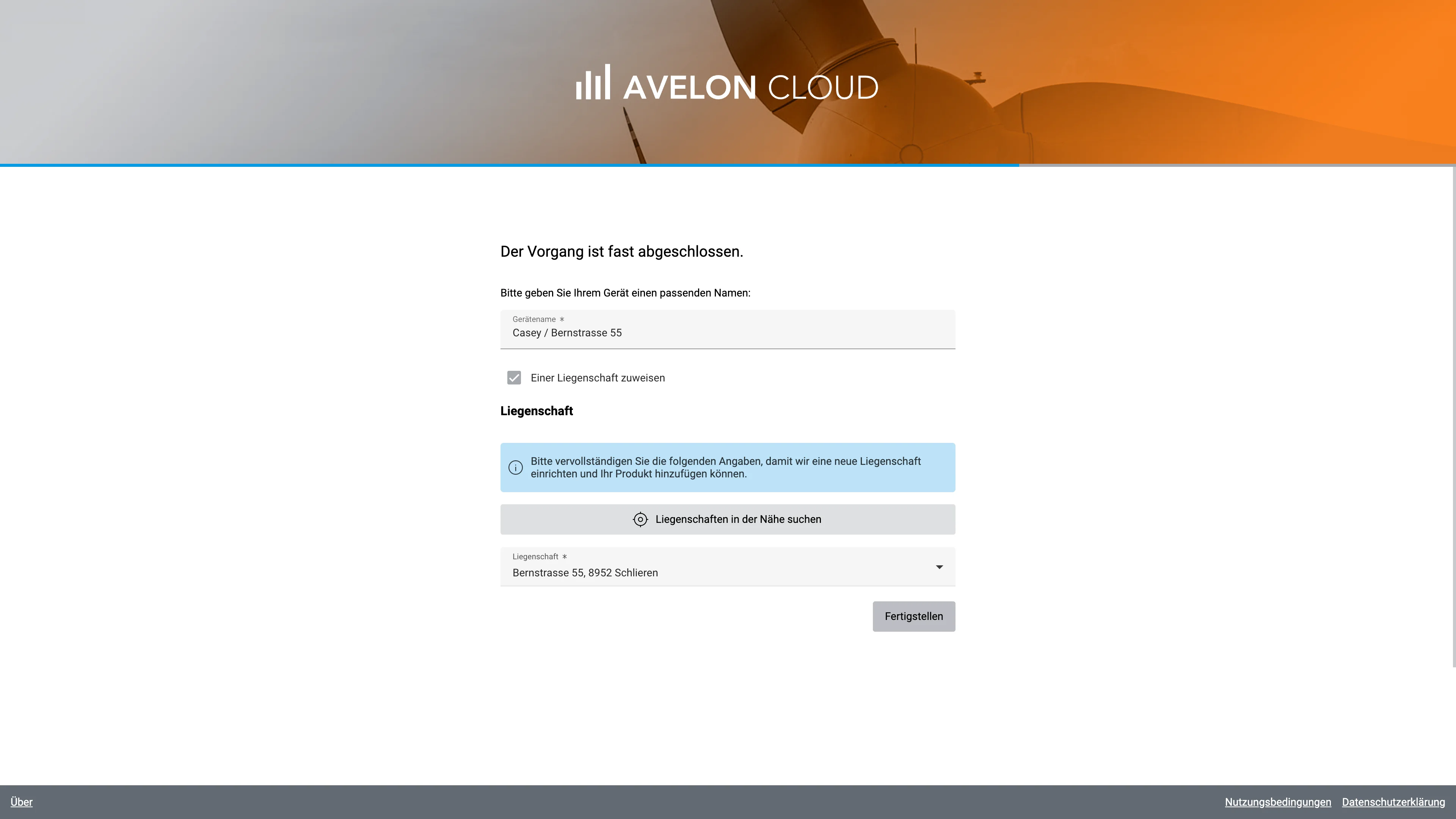
Klicken Sie auf Fertigstellen, um den Aktivierungsvorgang abzuschließen.
Nach Abschluss des Aktivierungsvorgangs werden Sie zur Gerätekonfigurationsseite von Casey auf Avelon Cloud weitergeleitet. Auf der Kachel Lizenzen können Sie die aktuellen Lizenzen des Geräts einsehen.
Um mit der Einrichtung Ihres Casey zu beginnen und damit zu arbeiten, klicken Sie auf der Kachel Allgemein auf die Schaltfläche Geräteseite öffnen. Dadurch wird die Benutzeroberfläche Ihres Casey geöffnet, auf der Sie Ihre Projektstruktur und Dashboards einrichten können.