Dashboard herunterladen
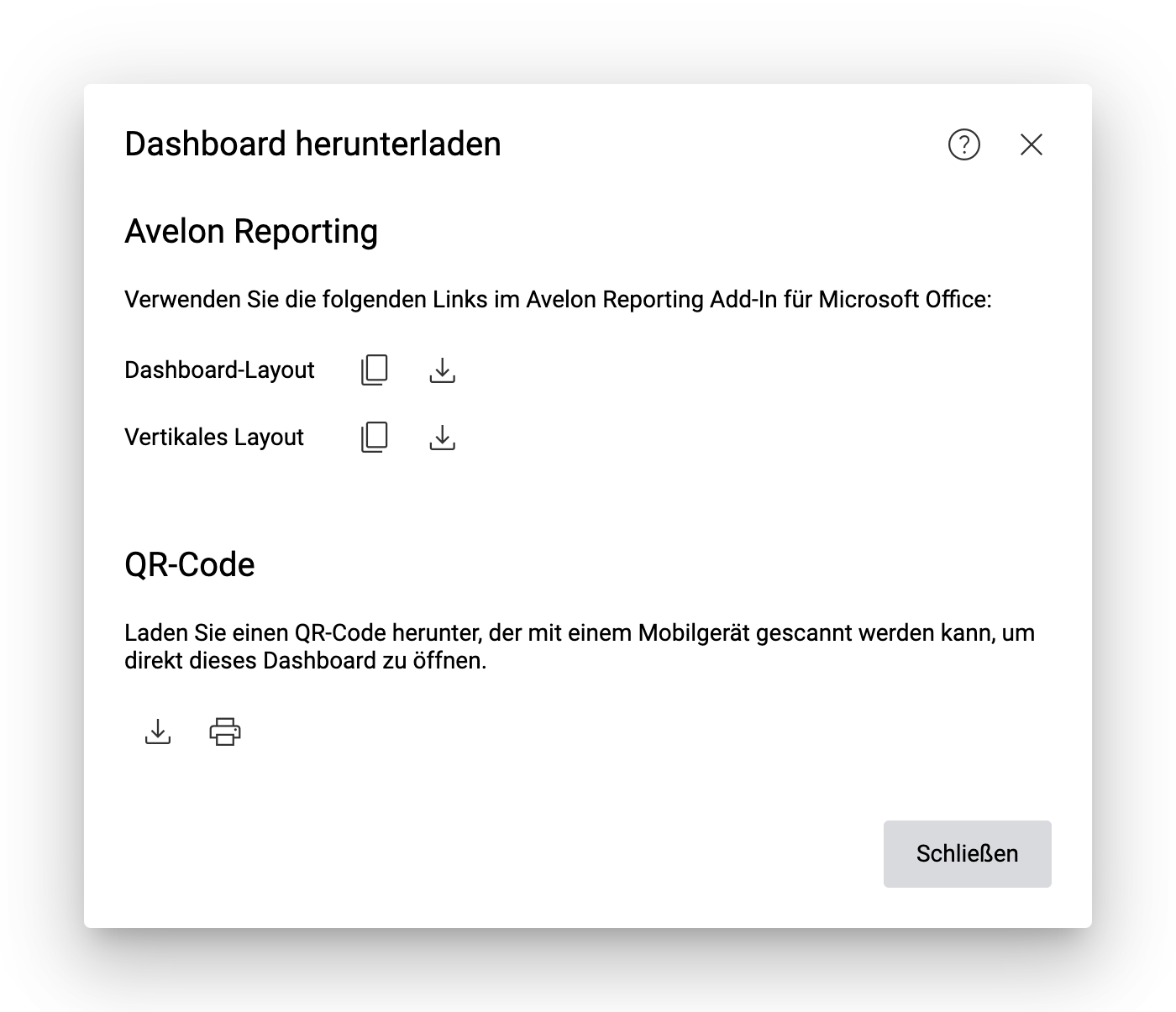
Um die Optionen zum Herunterladen eines Dashboards zu öffnen, stellen Sie sicher, dass Sie sich im Bearbeitungsmodus befinden, indem Sie oben rechts auf Dashboard bearbeiten klicken. Klicken Sie dann auf Mehr ▸ Herunterladen, um den Dialog Dashboard herunterladen zu öffnen.
Avelon Reporting
Mit Avelon Reporting können Sie Widgets Ihres Dashboards in Ihre automatisierten Berichte einfügen. Klicken Sie dazu auf Link in Zwischenablage kopieren neben Ihrer bevorzugten Layout-Option, und fügen Sie dann die kopierte URL in das Feld Quelle des Dialogs ein, der erscheint, wenn Sie in der Avelon Reporting-Symbolleiste in Microsoft Office auf Dashboard klicken.
- Dashboard-Layout
Die einzelnen Widgets werden genauso angeordnet wie auf dem Dashboard, und das resultierende Bild wird so skaliert, dass es die Breite des grauen Rahmens in Ihrer Berichtsvorlage ausfüllt.
- Vertikales Layout
Die einzelnen Widgets werden in einer einzigen Spalte angeordnet, und das resultierende Bild wird so skaliert, dass es die Breite des grauen Rahmens in Ihrer Berichtsvorlage ausfüllt.
Bemerkung
Die Download-Optionen für Avelon Reporting sind nur verfügbar, wenn Sie über ausreichend Energy Reporting-Lizenzen verfügen. Alle Datenpunkte, die in den Widgets des aktuellen Dashboards verwendet werden, müssen über eine gültige Energy Reporting-Lizenz verfügen. Siehe Datenpunktlizenzen.
URL in die Zwischenablage kopieren oder Datei herunterladen
Wenn Sie auf Link in Zwischenablage kopieren klicken, wird nur die URL der Dashboard-Daten in die Zwischenablage kopiert. Sie können diese URL wie oben beschrieben in Avelon Reporting einfügen. Jedes Mal, wenn ein neuer Bericht generiert wird, wertet Avelon Reporting diese URL aus, und die Daten werden automatisch mit den neuesten Informationen aus Avelon Cloud aktualisiert.
Wenn Sie sehen möchten, welche Daten hinter der URL stehen, können Sie auf Herunterladen klicken, um die Daten als XML-Datei herunterzuladen. Diese Datei kann jedoch nicht direkt in Avelon Reporting verwendet werden und ist nur für Debugging-Zwecke gedacht.
Bemerkung
Verwenden Sie nach Möglichkeit die Option Link in Zwischenablage kopieren, wenn Sie das Dashboard in Avelon Reporting verwenden möchten.
QR-Code
Lassen Sie sich einen QR-Code generieren, den Sie mit Ihrem Mobilgerät einscannen können, um direkt dieses Dashboard zu öffnen.
Klicken Sie auf Herunterladen, um eine PDF-Datei mit dem QR-Code für das aktuelle Dashboard herunterzuladen. Der QR-Code wird auf einem Dokument mit den Maßen 102 × 64 mm platziert, welches für erhöhte Beständigkeit mit einem passenden Drucker (z. B. Zebra) auf einem Thermotransfer-Etikett ausgedruckt werden kann, oder mit einem beliebigen Drucker auf normalem Papier.
Wenn Sie die PDF-Datei drucken möchten, ohne sie auf Ihren Computer herunterzuladen, klicken Sie auf Drucken, wodurch sofort der Druckdialog Ihres Browsers geöffnet wird.