Grundlagen
Auf der Avelon-Benutzeroberfläche werden einzelne Anlagen oder Liegenschaften, aber auch strukturelle oder logische Einheiten in der so genannten Portal- oder Gruppenstruktur abgebildet. Grundsätzlich sind Sie hierbei an keine festen Vorgaben gebunden, allerdings empfiehlt sich eine hierarchische Ordnung, in der die Gruppen mit zunehmender Hierarchietiefe immer detaillierteren Teilen der Anlage oder Liegenschaft entsprechen.
Die Gruppenstruktur ist das wichtigste Navigationswerkzeug auf der Avelon-Benutzeroberfläche. Selbst mit einem größeren Immobilienportfolio oder einer komplexeren technischen Anlage navigieren Sie über die hierarchische Struktur rasch an jede gewünschte Stelle in Ihrem Projekt.
Navigation öffnen
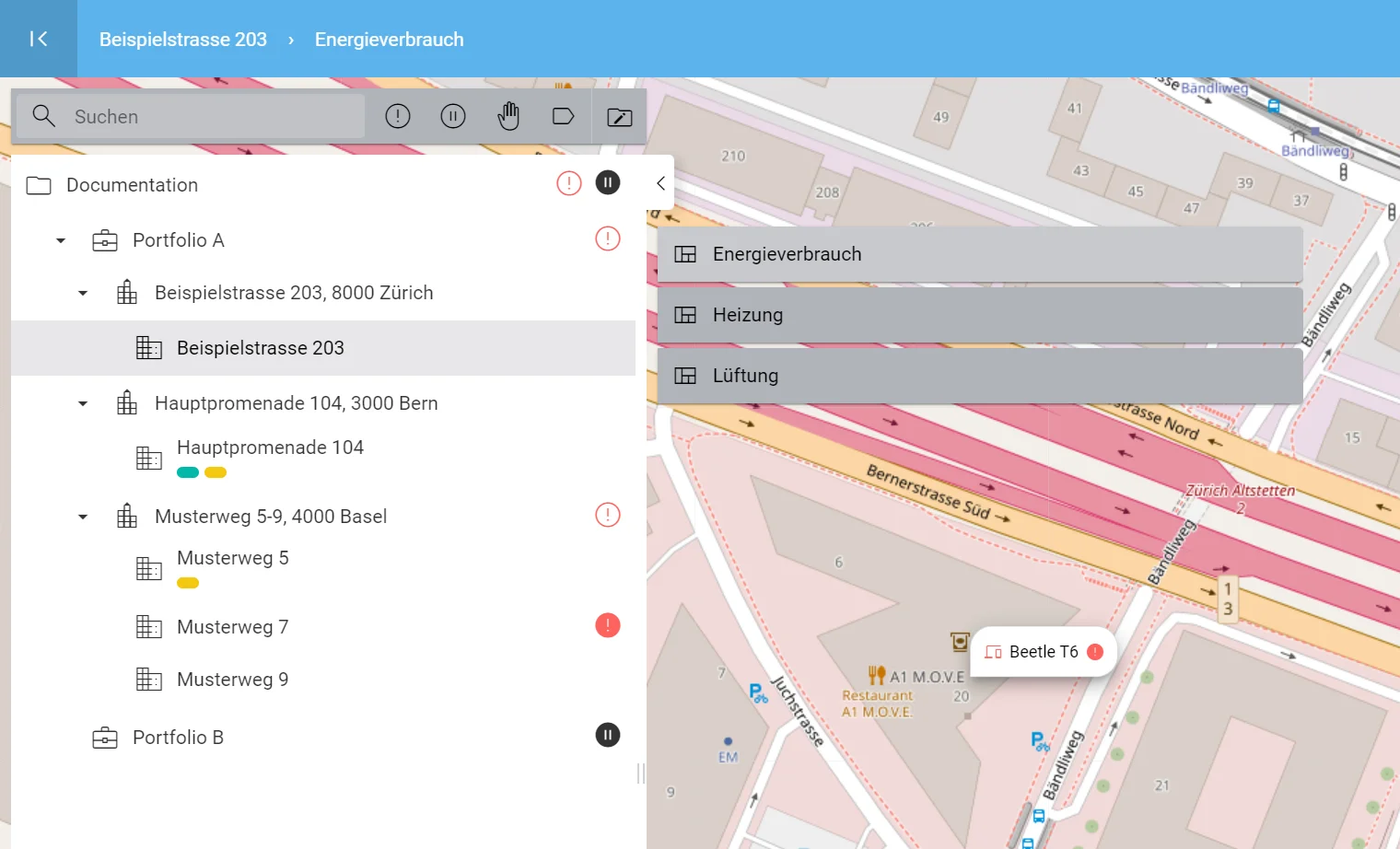
Navigationsansicht mit Gruppenbaum (links), Dashboards (rechts daneben) und Karte (im Hintergrund)
Um die Navigationsansicht samt Gruppenbaum, Dashboards und Karte zu öffnen, klicken Sie auf das Symbol Navigation einblenden, das sich in der oberen linken Ecke befindet, oder drücken Sie die Taste N auf Ihrer Tastatur.
Im geöffneten Zustand lässt sich die Navigationsansicht über einen Klick auf das Symbol Navigation ausblenden oder durch Drücken der Escape-Taste wieder ausblenden.
Um eine Gruppe im Baum auszuwählen, klicken Sie auf sie oder verwenden Sie die Pfeiltasten auf Ihrer Tastatur. Sie können auch die ersten Buchstaben einer sichtbaren Gruppe eintippen, um schnell zu ihr zu springen.
Wenn die Gruppe, die Sie auswählen möchten, im Baum gerade nicht sichtbar ist, oder wenn Sie nach einer Zeichenfolge in der Mitte eines Gruppennamens suchen möchten, können Sie auf das Suchfeld oben in der Seitenleiste klicken oder Strg/Ctrl/⌘ + F drücken und Ihre Suchanfrage eingeben. Die Gruppen werden nun nach diesem Suchtext gefiltert. Wenn eine Gruppe übereinstimmende Untergruppen enthält, wird sie ebenfalls im Baum angezeigt.
Um die Untergruppen einer Gruppe anzuzeigen, klicken Sie auf das Pfeilsymbol links neben dem Gruppennamen oder drücken Sie entweder die Eingabetaste oder die Pfeiltaste nach rechts, während die gewünschte Gruppe ausgewählt ist.
Sobald eine Gruppe im Baum hervorgehoben ist, erscheint auf der rechten Seite des Gruppenbaums eine Liste von Dashboards, die in dieser Gruppe eingerichtet wurden. Sie können entweder auf ein Dashboard klicken, um es zu öffnen, oder Sie drücken stattdessen die Tabulatortaste, dann die Pfeiltasten nach oben und unten, um ein Dashboard auszuwählen, und dann die Eingabetaste.
Wenn Sie eines dieser Dashboards anklicken, gelangen Sie direkt zum entsprechenden Dashboard, und die Navigationsansicht wird geschlossen. Keine Sorge, Sie können die Navigationsansicht jederzeit erneut öffnen, selbst wenn Sie sich in der Benutzer- oder Geräteverwaltung befinden, indem Sie oben links auf das Symbol Navigation anzeigen klicken oder die Taste N drücken.
Sobald eine Gruppe im Baum ausgewählt ist, können Sie im darüberliegenden Menü Gruppen bearbeiten die Gruppe entweder bearbeiten oder löschen, eine neue Untergruppe hinzufügen oder auf der Gruppe ein neues Dashboard erstellen. Siehe Gruppen verwalten für weitere Details.
Bemerkung
Spezialisierte Gruppentypen bieten jeweils besondere Funktionen an.
Die Standardgruppe kann verwendet werden, um Ihr Portfolio, Ihr Gebäude oder Ihre Anlage zu strukturieren und in kleinere Komponenten zu zerlegen.
Portfolio-Gruppen enthalten in der Regel mehrere Liegenschaften. Auf dem Portfolio können einige Einstellungen betreffend ESG-/Medienreporting konfiguriert werden.
Liegenschafts-Gruppen enthalten in der Regel Gebäude. Zusätzlich zu den Eigenschaften normaler Gruppen können Liegenschaften einen Namen enthalten (falls der Name der Überbauung vom Gruppennamen abweicht), sowie einen Eigentümer und eine Adresse.
Gebäude-Gruppen stehen für einzelne Gebäude, die Teil einer Liegenschaft oder einer Überbauung sind. Sie können auch einen Namen enthalten (falls der Name des Gebäudes vom Gruppennamen abweicht), sowie einen Eigentümer und eine Adresse.
Statussymbole
Neben dem Namen einer Gruppe oder eines Dashboards erscheinen bei Bedarf zusätzliche Statussymbole, die Ihnen die Navigation zu kritischen Anlagen erleichtern:
Es sind Datenpunkte vorhanden, die sich in Alarm befinden. |
Es sind Datenpunkte vorhanden, die sich außer Betrieb befinden. |
Es sind Datenpunkte vorhanden, die sich im Handbetrieb befinden. |
Gefüllte Symbole zeigen an, dass sich der Datenpunkt auf einem Widget der betreffenden Gruppe befindet, während konturierte Symbole anzeigen, dass sich der Datenpunkt in einer der Untergruppen befindet.
Gruppenmarkierungen
Um Gruppen in einem wachsenden Projekt einfacher und schneller zu finden, können Sie Gruppenmarkierungen erstellen und diese Ihren Gruppen zuweisen.
Um Gruppenmarkierungen zu erstellen und zu bearbeiten, klicken Sie auf Gruppen bearbeiten und dann auf Gruppenmarkierungen verwalten. Im folgenden Dialog können Sie Ihre Gruppenmarkierungen verwalten und ihren Namen und ihre Farbe konfigurieren. Der Name kann internationalisiert werden.
Schließen Sie den Dialog, wenn Sie die Änderungen abgeschlossen haben. Die Änderungen werden automatisch gespeichert.
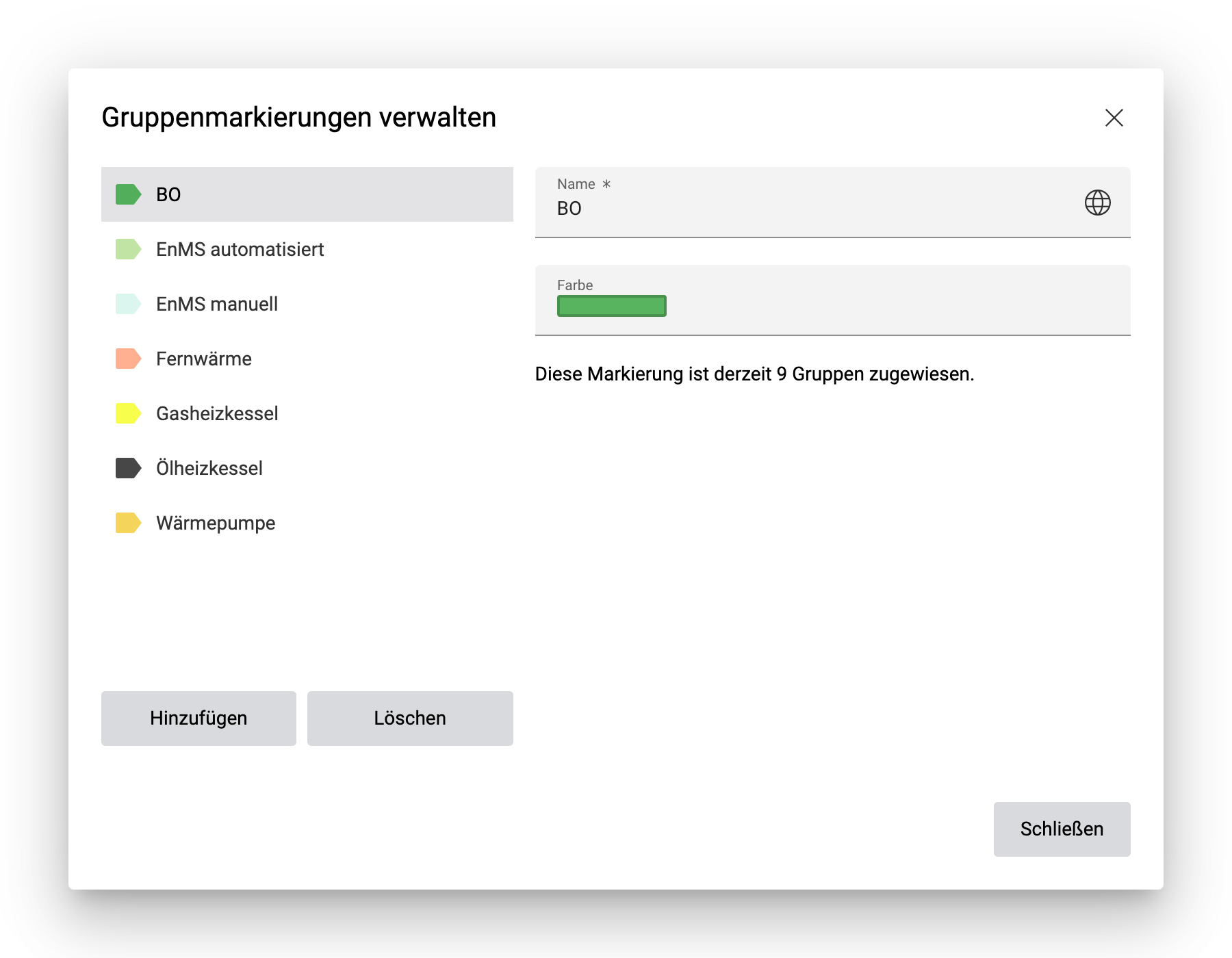
Um einer Gruppe Gruppenmarkierungen zuzuweisen, wählen Sie die gewünschte Gruppe aus und klicken Sie dann auf Gruppen bearbeiten ▸ Gruppe bearbeiten. Klappen Sie im Gruppendetailbereich den Abschnitt Markierungen auf und weisen Sie Markierungen zu, indem Sie auf Gruppenmarkierung hinzufügen klicken und eine Markierung auswählen. Speichern Sie die Änderungen, indem Sie oben rechts auf Speichern klicken.
Siehe Gruppen nach Gruppenmarkierungen und Dashboard-Kategorien filtern
Tickets und Datenpunkte
Sobald eine Gruppe ausgewählt wird, werden auf der rechten Bildschirmseite weitere Details zu dieser Gruppe angezeigt.
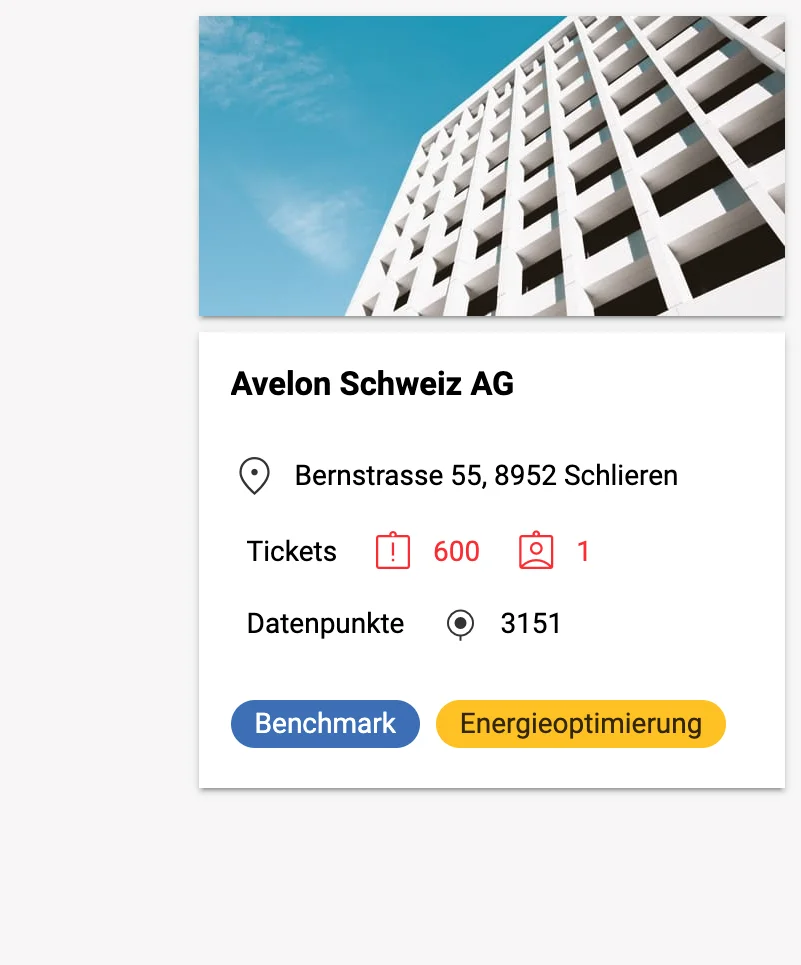
Sie können auf die Alarmsymbole klicken, um eine Ticketliste mit allen Tickets anzuzeigen, die sich auf die ausgewählte Gruppe beziehen. Für weitere Informationen zur Ticketliste siehe Ticketliste. Um einzustellen, welche Tickets auf dieser Ticketliste angezeigt werden sollen, klicken Sie oben rechts auf Bearbeiten.
Auf ähnliche Weise können Sie auf die Zahl der Datenpunkte klicken, um eine Liste aller Datenpunkte anzuzeigen, die sich auf die ausgewählte Gruppe beziehen (d.h. die zu einem Datenpunktfilter gehören, welcher der aktuellen Gruppe zugewiesen ist). Im Gegensatz zur Datenpunktliste auf Ihren Geräten kann diese Datenpunktliste Datenpunkte von verschiedenen Geräten gleichzeitig anzeigen. Für weitere Informationen zur Datenpunktliste siehe Datenpunkte und Datenpunktfilter.
Die Größe des Seitenbereichs kann durch ziehen der Trennlinie links verändert werden. Um den Bereich zu schließen, klicken Sie oberhalb der Liste auf Schließen. Der Seitenbereich wird automatisch geschlossen, wenn Sie die Navigation verlassen.
Bemerkung
Änderungen an diesen beiden Seitenbereichen haben keine Auswirkung auf andere Ticketlisten (Widgets) oder die Datenpunktliste auf Ihren Geräten.